
Contenido
Módulo 1 · Todos
Ingresar
Entrar al sistema con tu correo del club. El correo decide qué pantalla ves: Comunicaciones llega a la Bandeja, las áreas que piden a «Mis solicitudes» y Diseño, Prensa, Fotografía y Video a sus tareas.
Paso a paso
- 1
Escribe el correo que te dio el club.
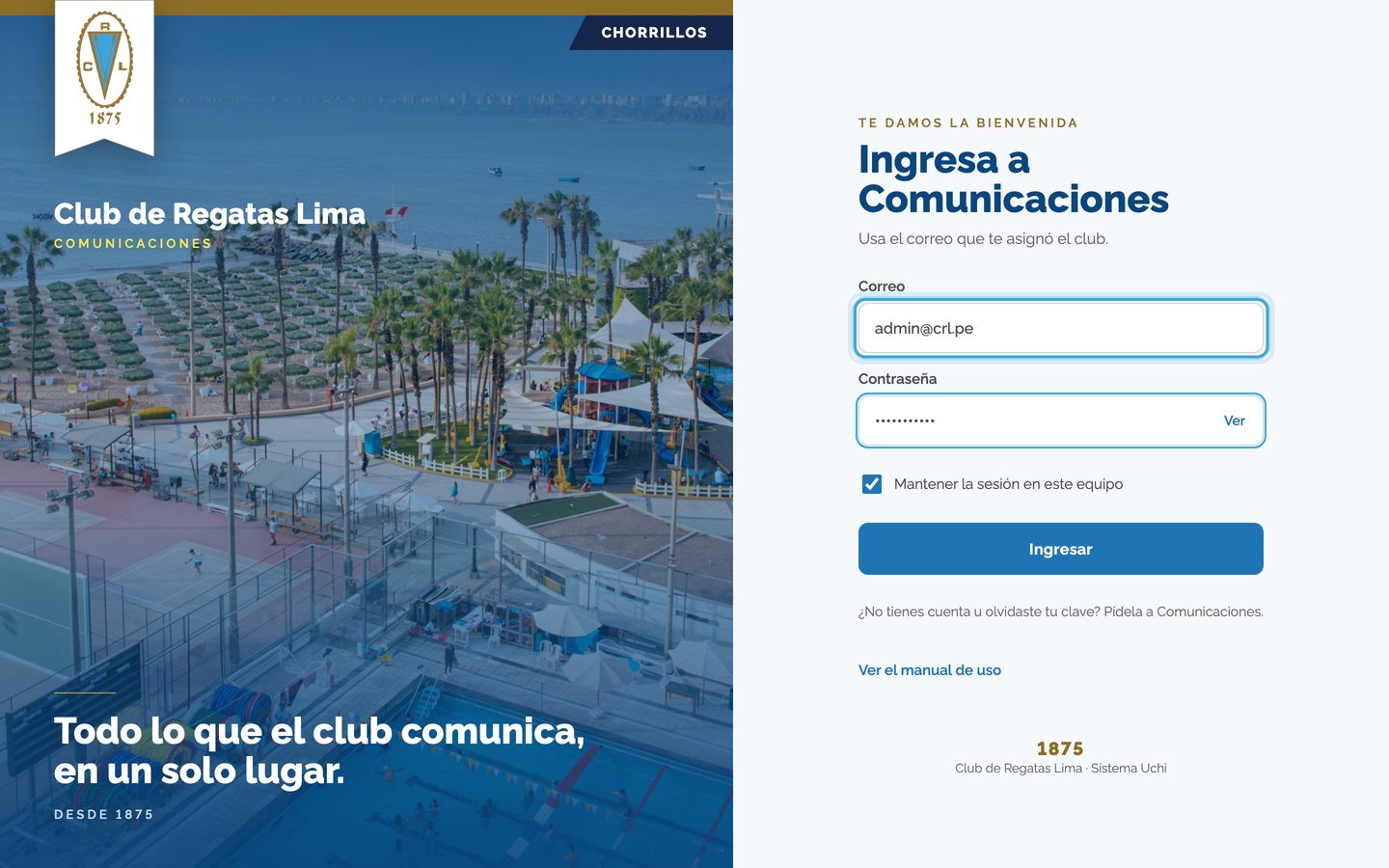
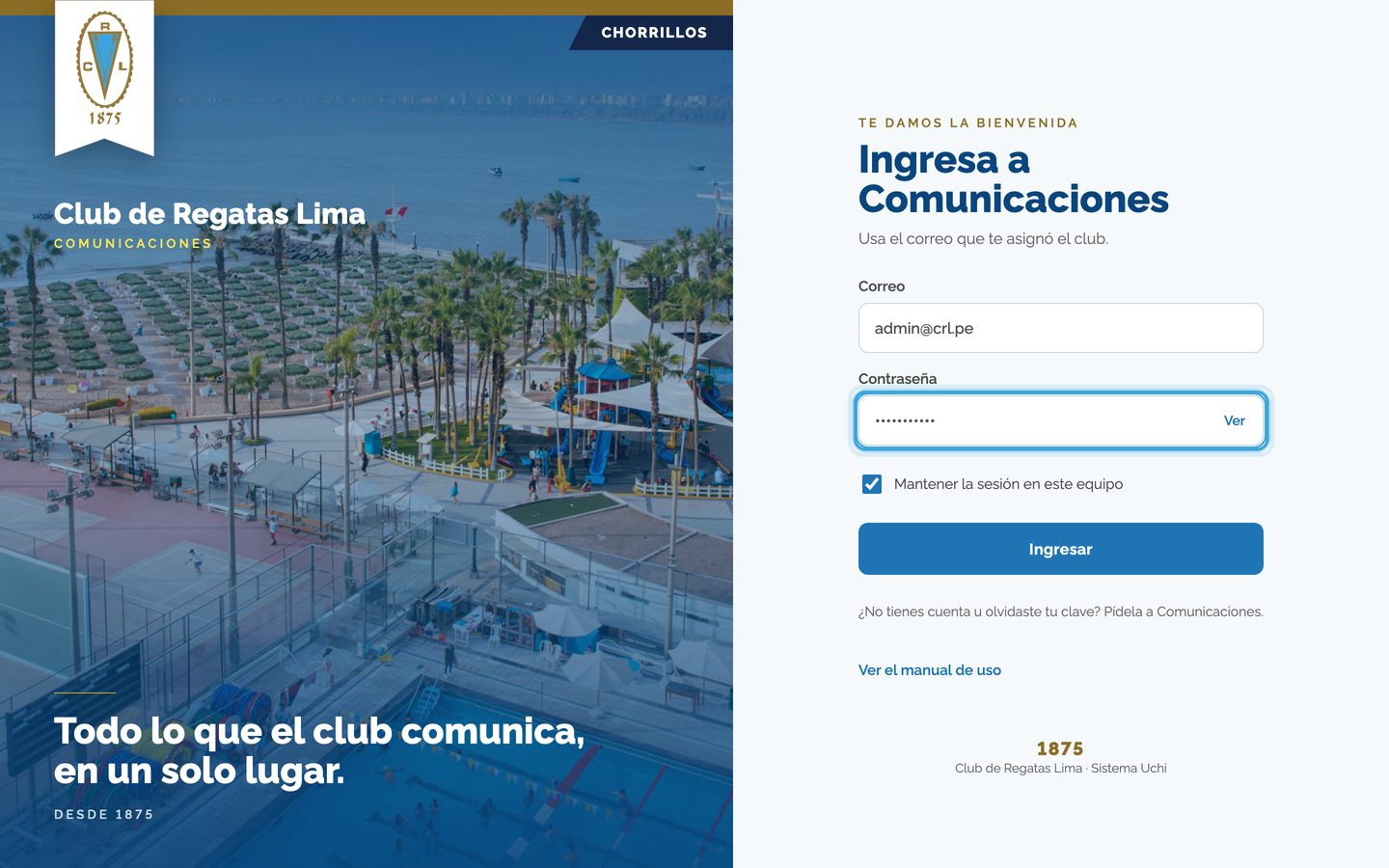
- 2
Escribe tu contraseña. Con «Ver» la puedes revisar antes de entrar.
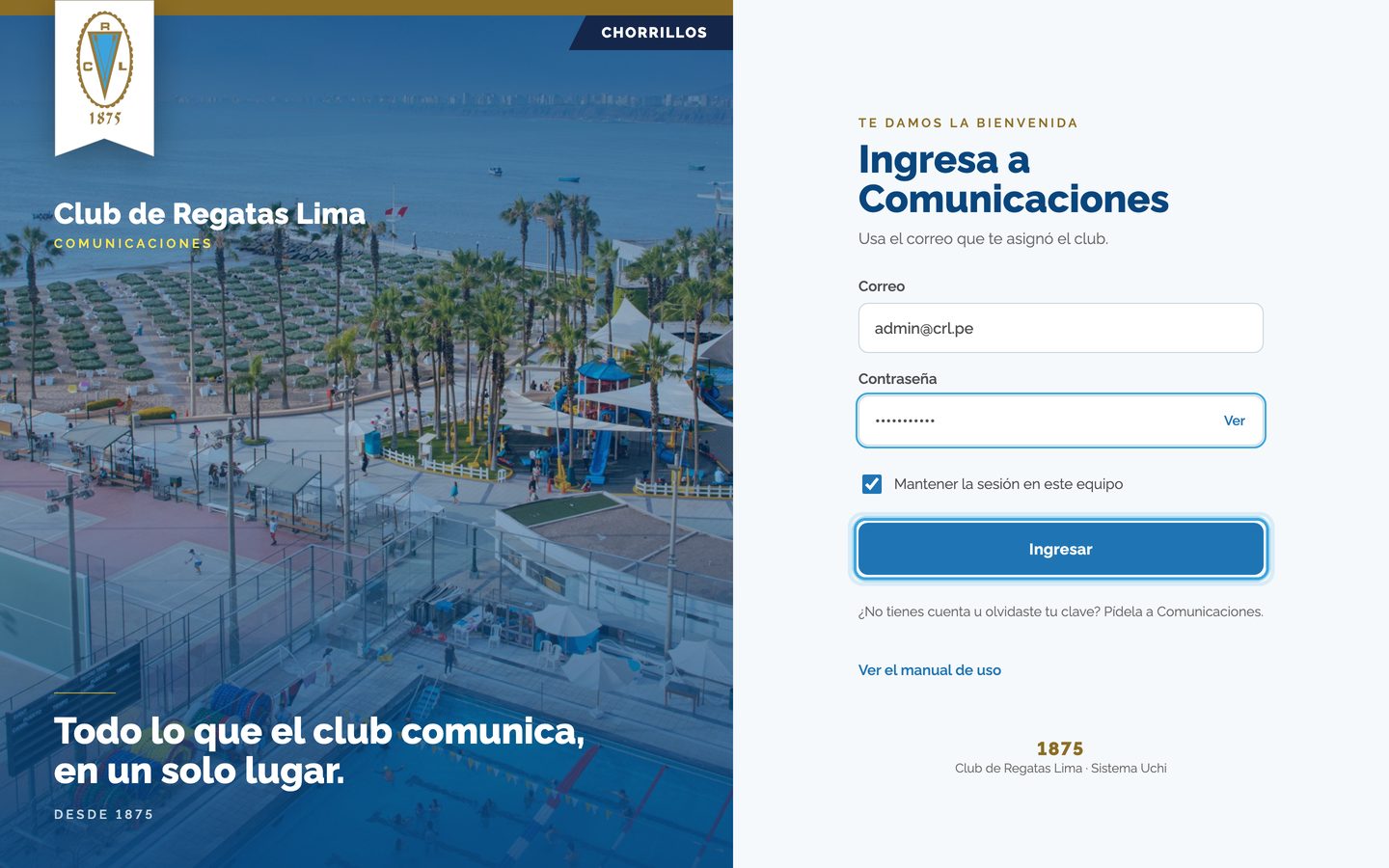
- 3
Toca «Ingresar».
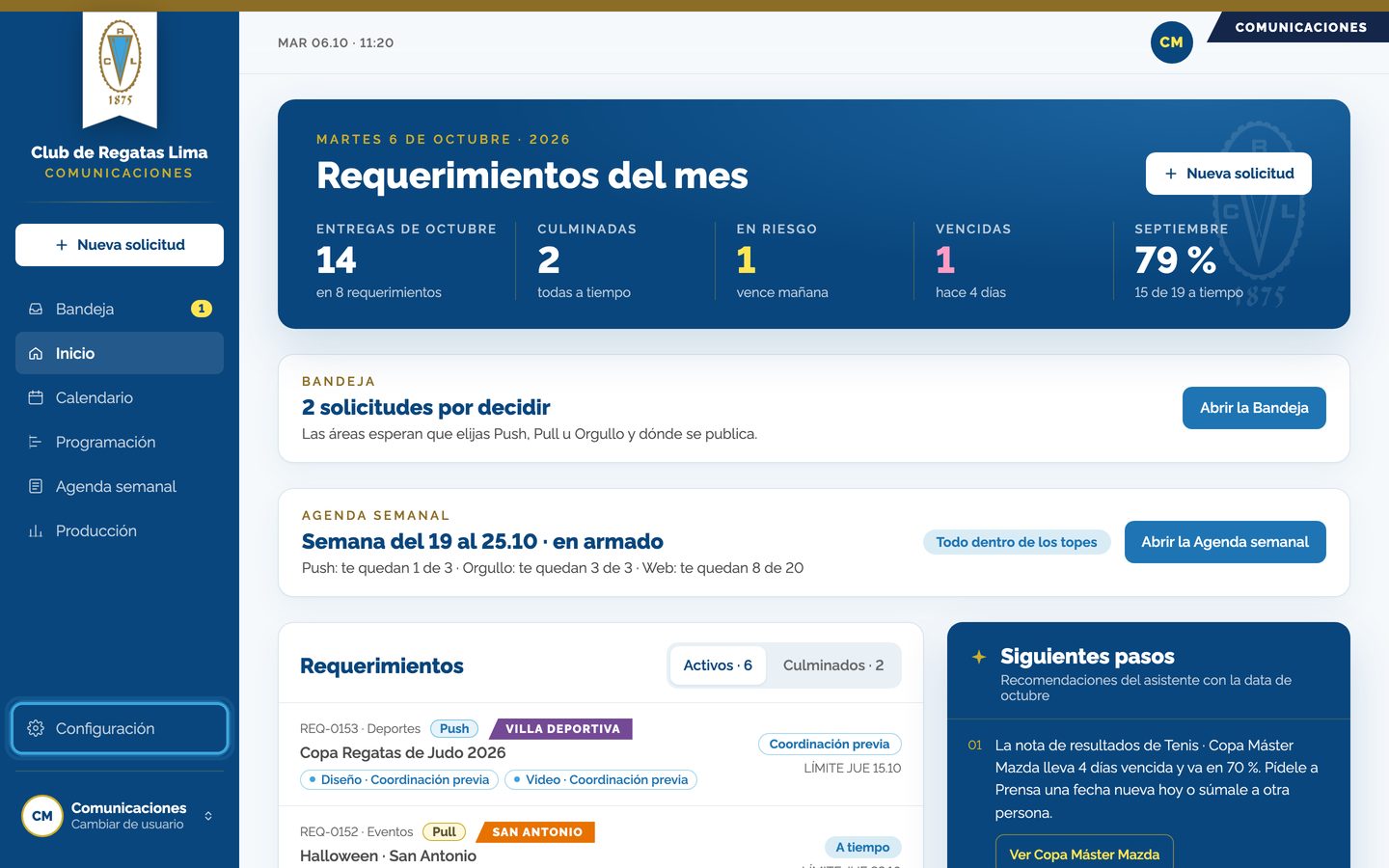
- 4
Llegas directo a tu pantalla. Para cerrar, entra a «Configuración», abajo en el menú, y toca «Cerrar sesión».
Qué pasa después
- Comunicaciones entra a la Bandeja con lo que pidieron las áreas.
- Presidencia, Institucional, Deportes, Culturales, Eventos, Filiales, Concesiones, PAM y Alojamiento entran a «Mis solicitudes».
- Diseño, Prensa, Fotografía y Video entran a las tareas de su área.
Ten en cuenta
- Si el correo no es del club, la pantalla te avisa y no te deja pasar.
- Si no tienes cuenta u olvidaste tu clave, pídesela a Comunicaciones.
Módulo 2 · Áreas que piden
Mis solicitudes
Pedir algo a Comunicaciones y ver en qué va cada cosa que pediste. Solo ves lo tuyo.
Paso a paso
- 1
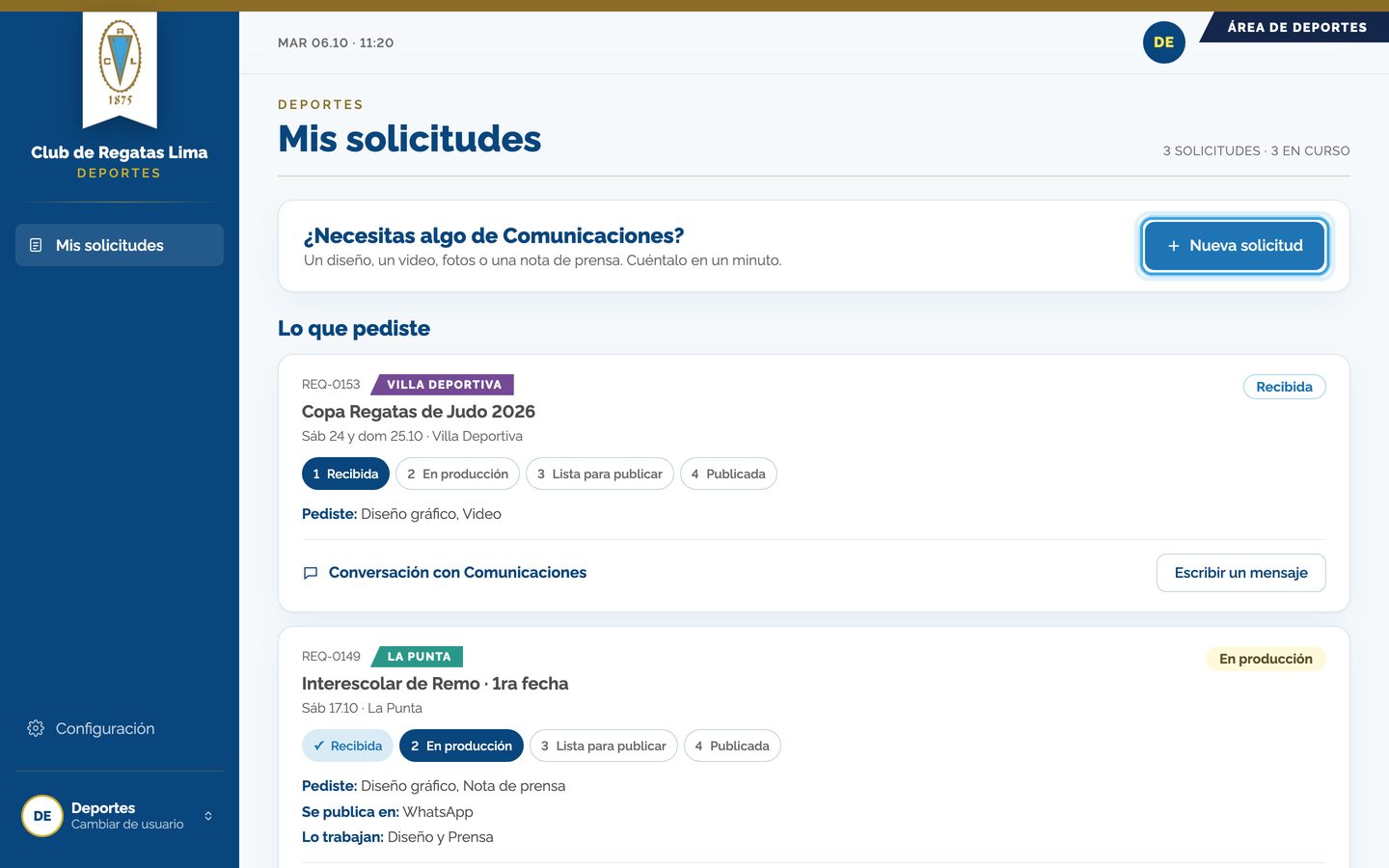
Arriba está «Nueva solicitud»: te lleva al formulario.
- 2
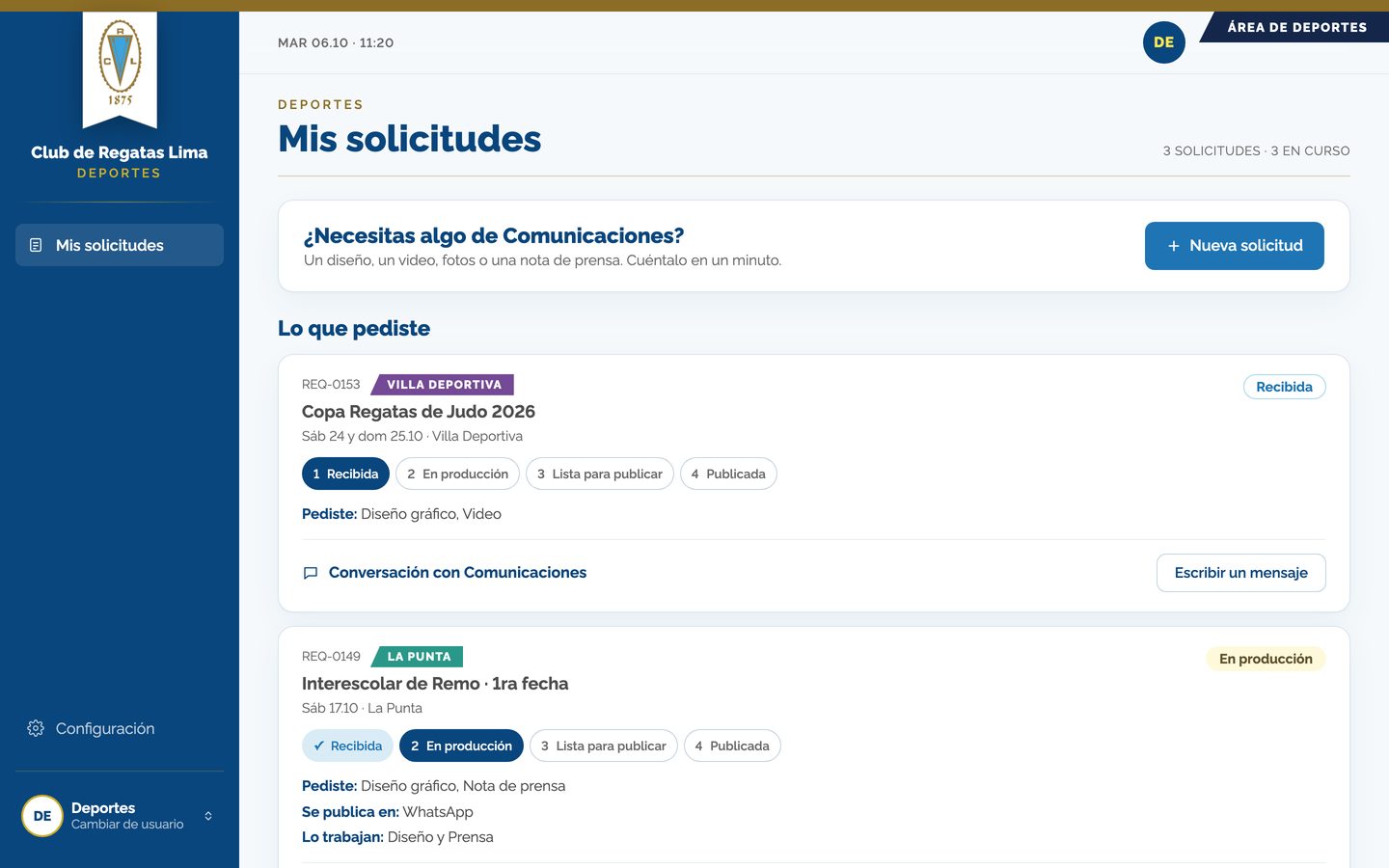
Abajo, «Lo que pediste»: cada solicitud con su estado. Va así: Recibida → En producción → Lista para publicar → Publicada.
- 3
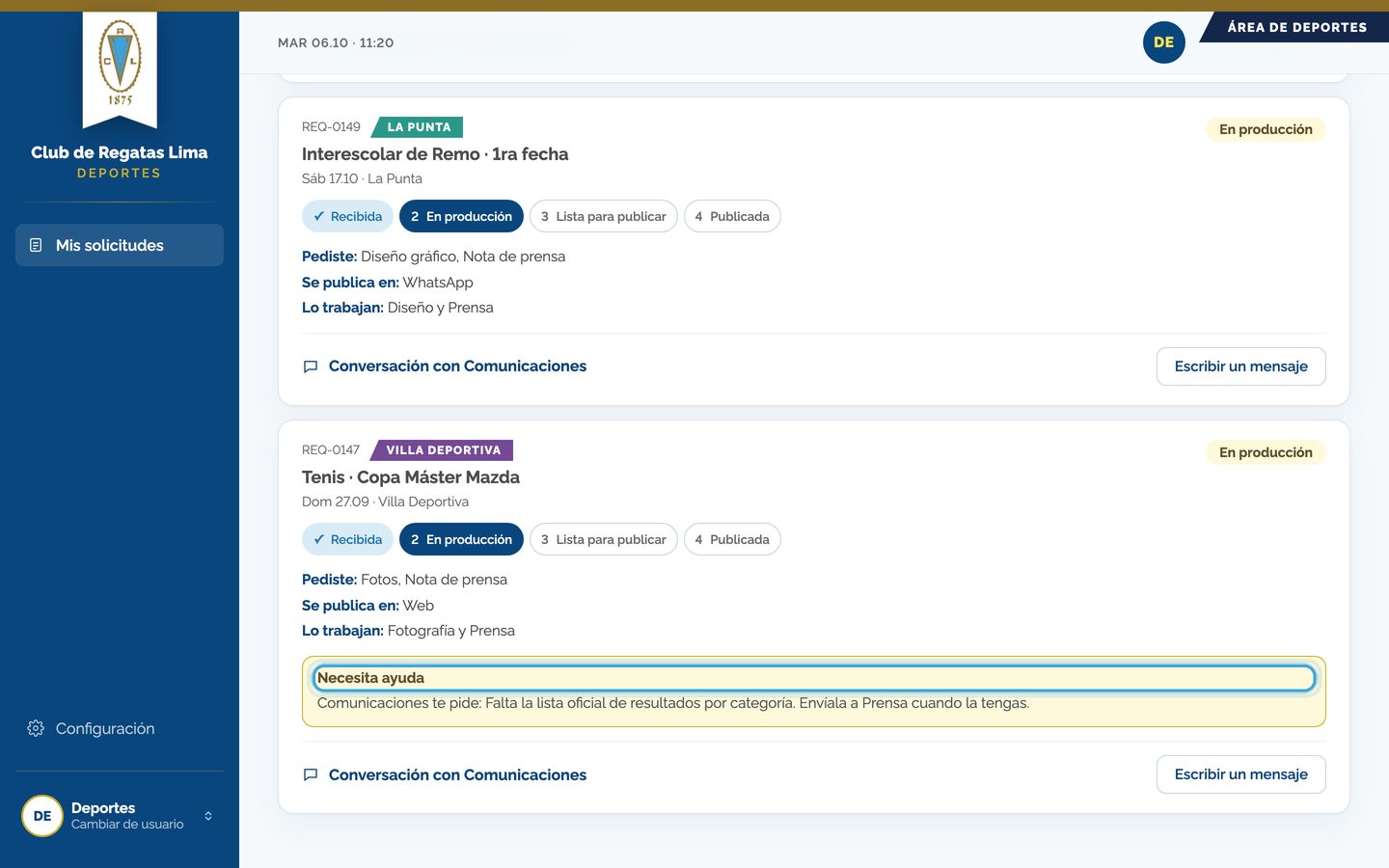
Si Comunicaciones necesita algo de ti, la solicitud dice «Necesita ayuda» con su mensaje. Debajo, «Ver la conversación» abre los mensajes con Comunicaciones, del más viejo al más nuevo: escribe tu respuesta y toca «Responder». Si hay mensajes sin leer, la tarjeta dice «2 mensajes nuevos» y el menú los cuenta.
Qué pasa después
- Cada vez que Comunicaciones cambia el estado, lo ves aquí al entrar.
- Con «Cambiar de usuario» (abajo a la izquierda) pasas a otra cuenta.
Ten en cuenta
- No ves las solicitudes de otras áreas ni las pantallas de Comunicaciones: si abres otra dirección, vuelves a tu lista.
Módulo 3 · Comunicaciones
Bandeja
Decidir lo que piden las áreas: si es Push, Pull u Orgullo, dónde se publica y quién lo produce, y seguirlo hasta que se publica.
Paso a paso
- 1
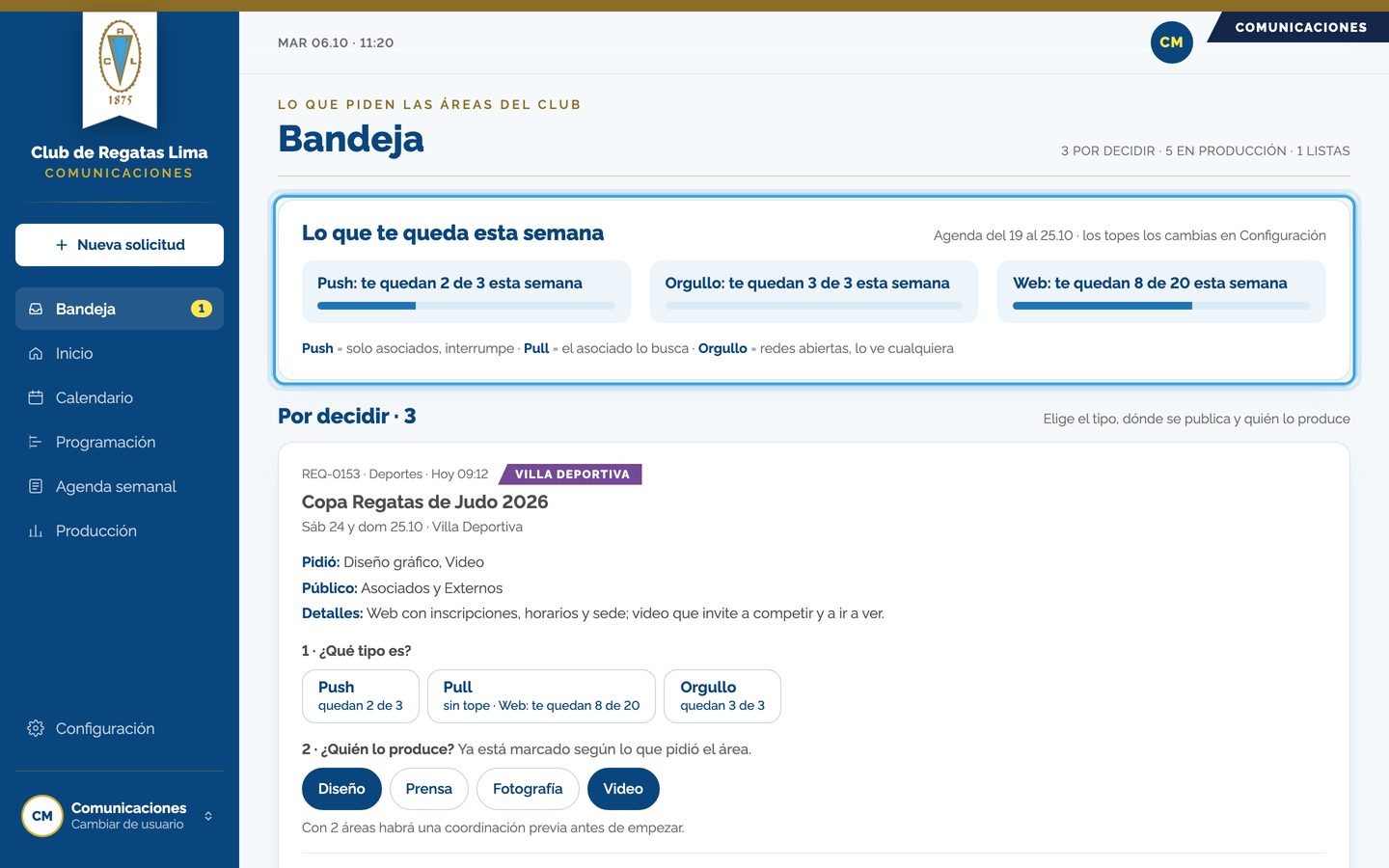
Arriba ves cuánto te queda esta semana: «Push: te quedan 2 de 3», «Orgullo: te quedan 3 de 3», «Web: te quedan 8 de 20».
- 2
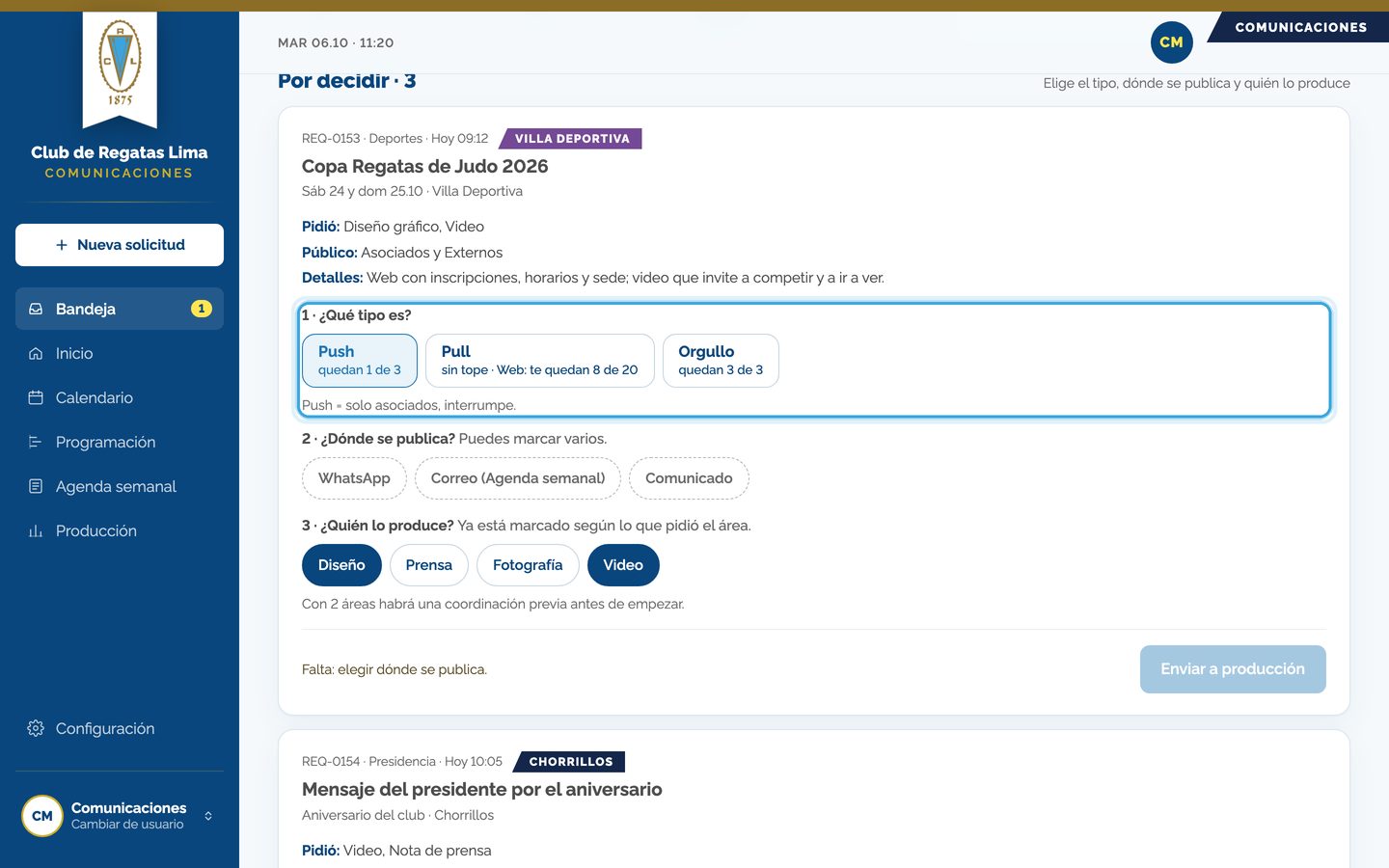
En «Por decidir» elige el tipo. Push = solo asociados, interrumpe. Pull = el asociado lo busca. Orgullo = redes abiertas, lo ve cualquiera. Al elegir, el contador baja al instante.
- 3
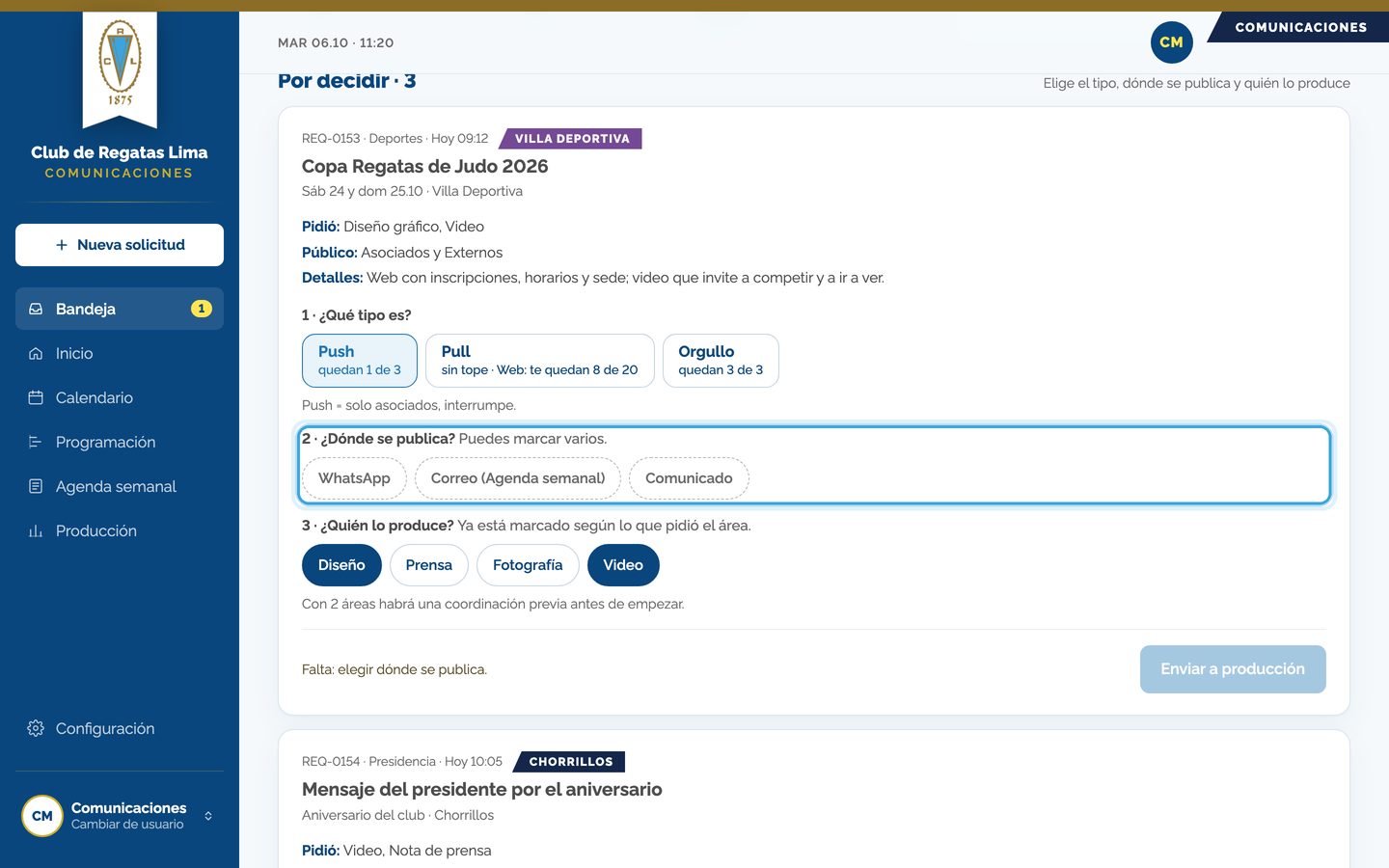
Elige dónde se publica (puedes marcar varios): WhatsApp, Correo o Comunicado para Push; Web, Pantallas o Redes internas para Pull; Instagram, Facebook, Noticias en la web o Revista para Orgullo.
- 4
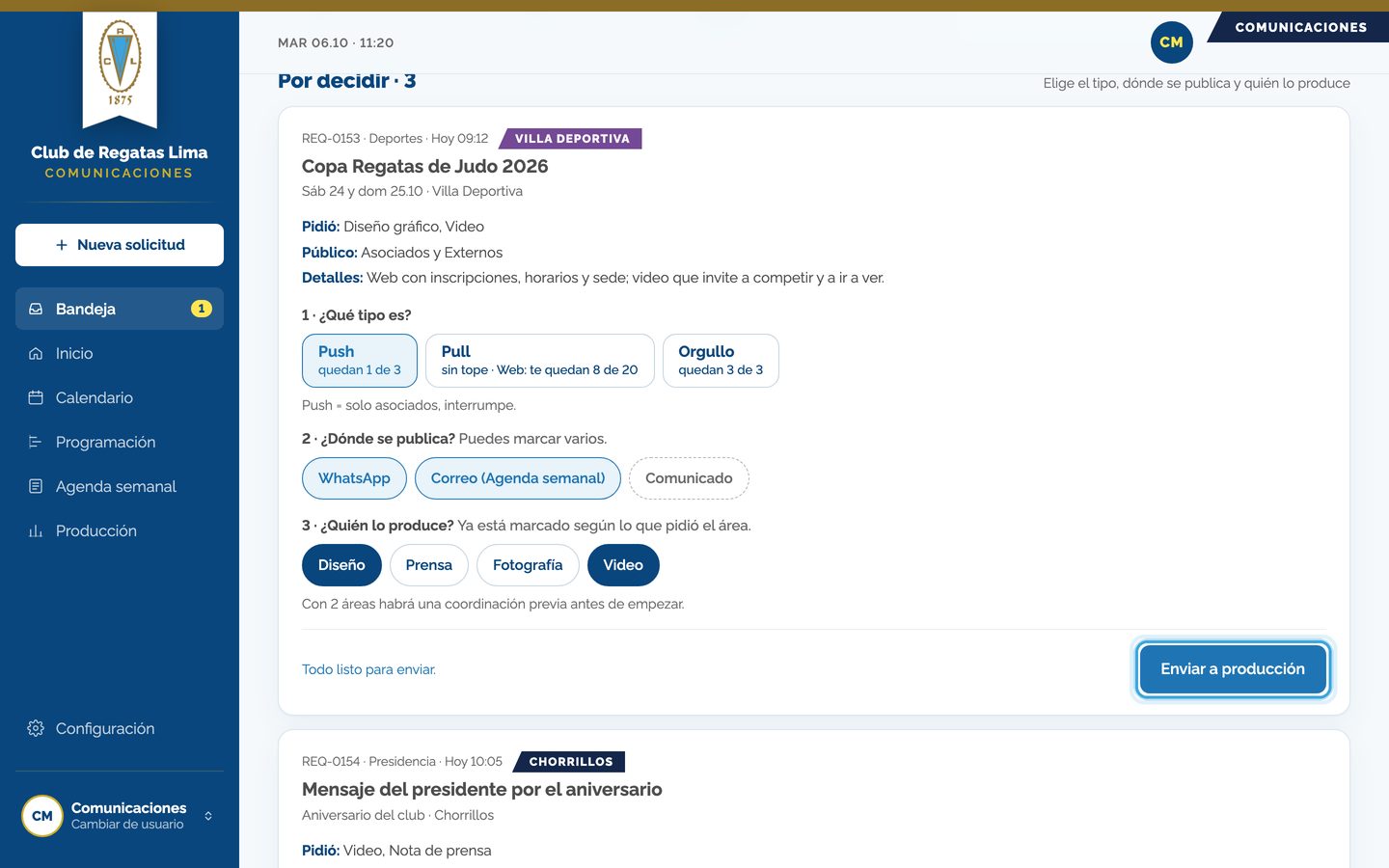
Confirma quién lo produce (viene marcado según lo que pidió el área) y toca «Enviar a producción».
- 5
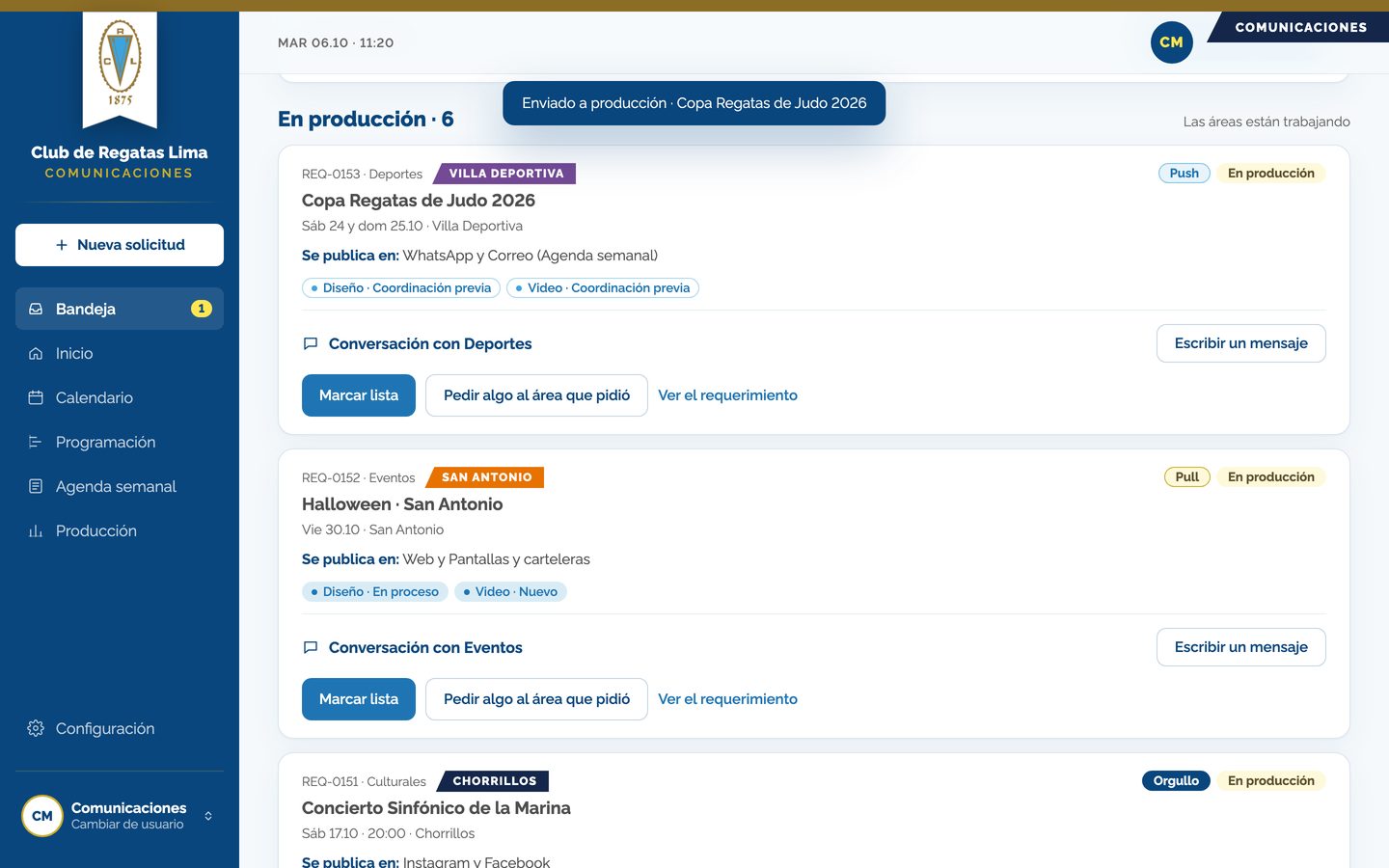
Abajo siguen «En producción», «Listas para publicar» y «Publicadas». Usa «Marcar lista», «Marcar publicada» o «Pedir algo al área que pidió» (queda escrito en la conversación y la solicitud pasa a «Necesita ayuda»). «Ver la conversación» muestra todo lo que se han escrito; cuando el área responde, la tarjeta marca «Respondió». También está en la ficha del requerimiento.
Qué pasa después
- El área que pidió ve cada cambio en «Mis solicitudes».
- Las áreas que producen lo reciben como «Nuevo · de Comunicaciones»; con 2 o más áreas hay coordinación previa.
Ten en cuenta
- Si ya no queda cupo, el botón dice «Ya no te queda push esta semana» (o orgullo, o web): elige «Pasar a la semana siguiente» u otro tipo.
- «Pasar a la semana siguiente» no aparece si el evento es antes de esa semana.
Módulo 4 · Comunicaciones
Inicio dComunicaciones
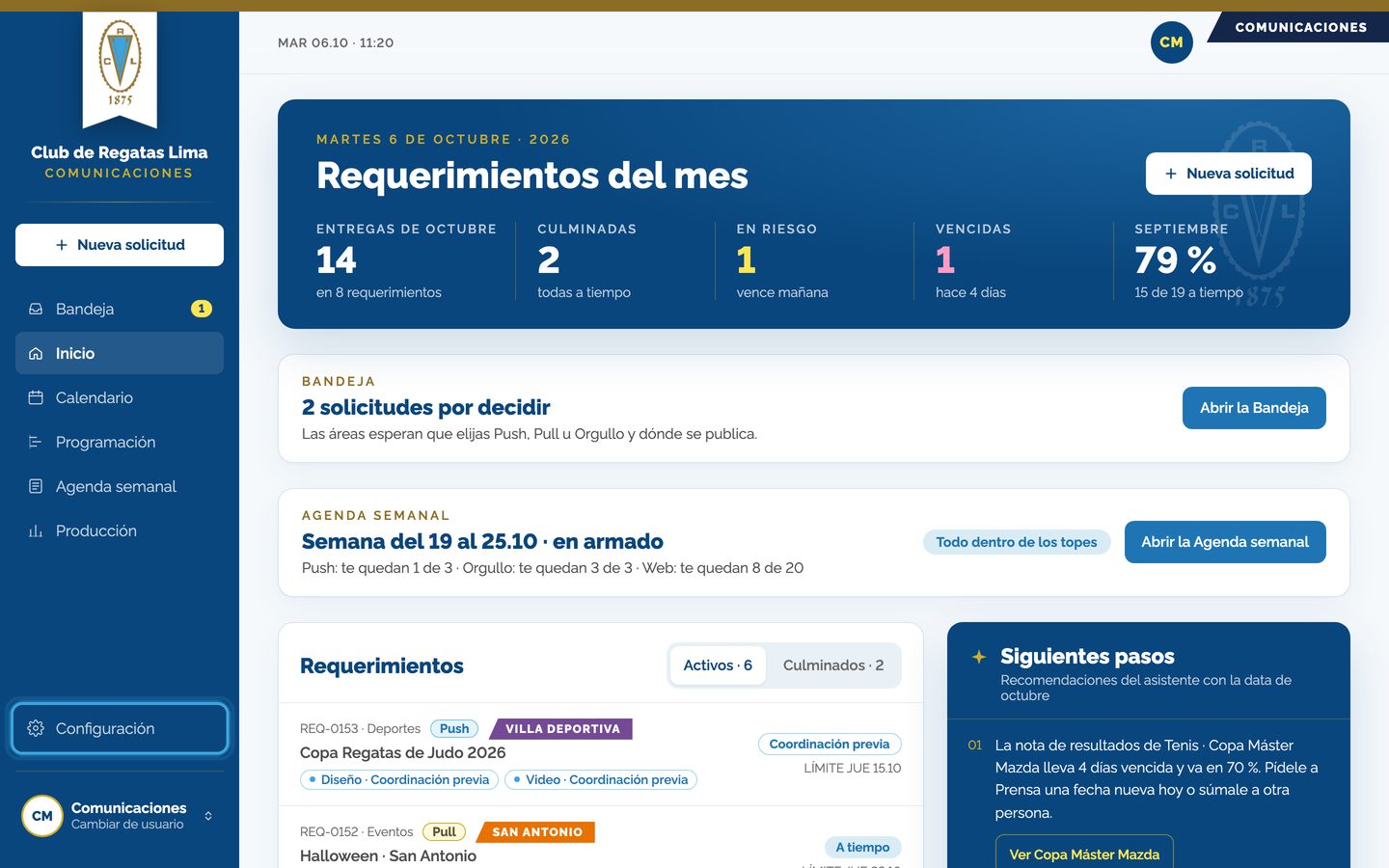
Saber en medio minuto cómo va el mes: qué se entregó, qué está en riesgo, qué venció y qué conviene atender primero.
Paso a paso
- 1
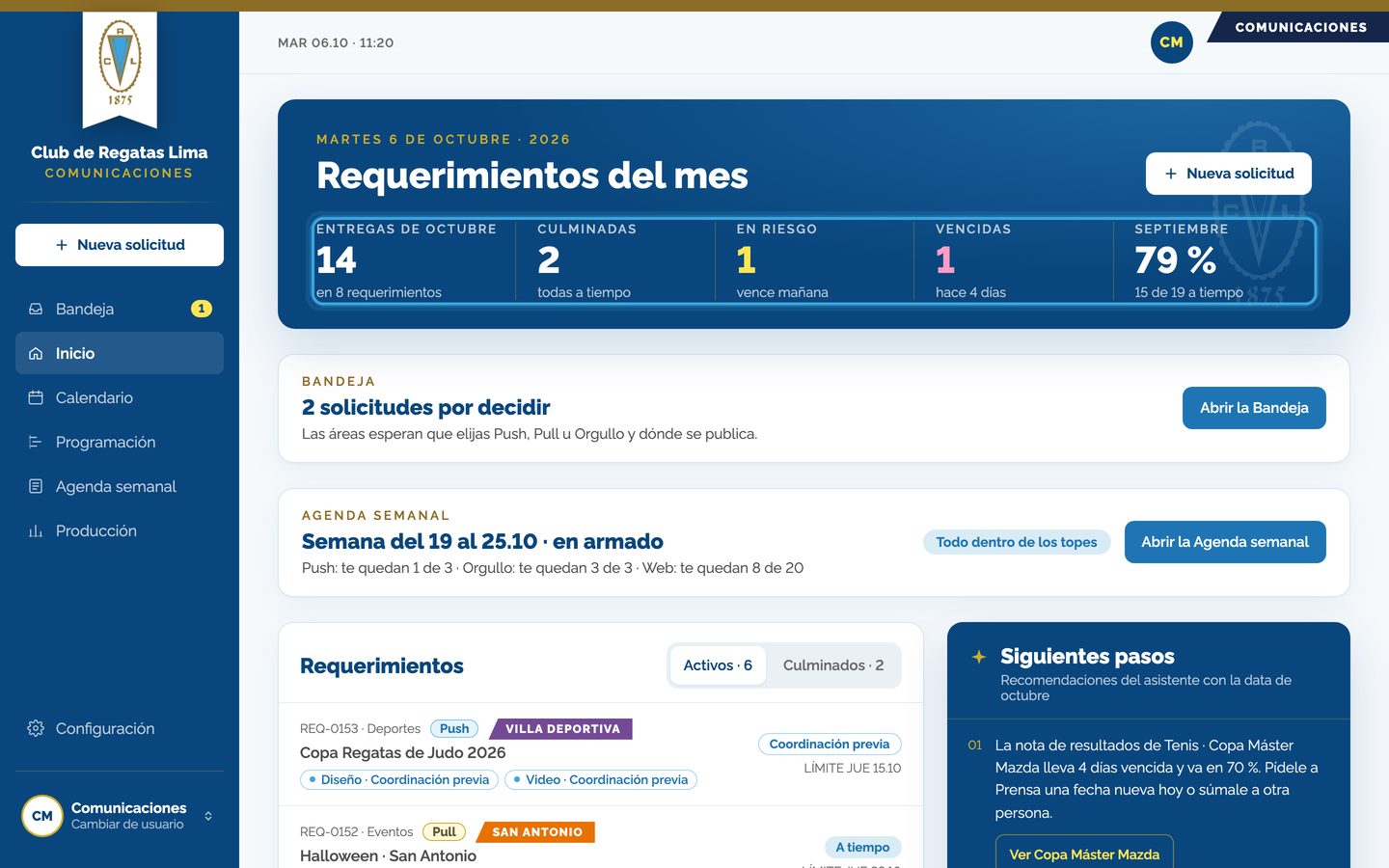
Arriba ves el mes en cifras: entregas, culminadas, en riesgo, vencidas y cómo cerró el mes anterior.
- 2
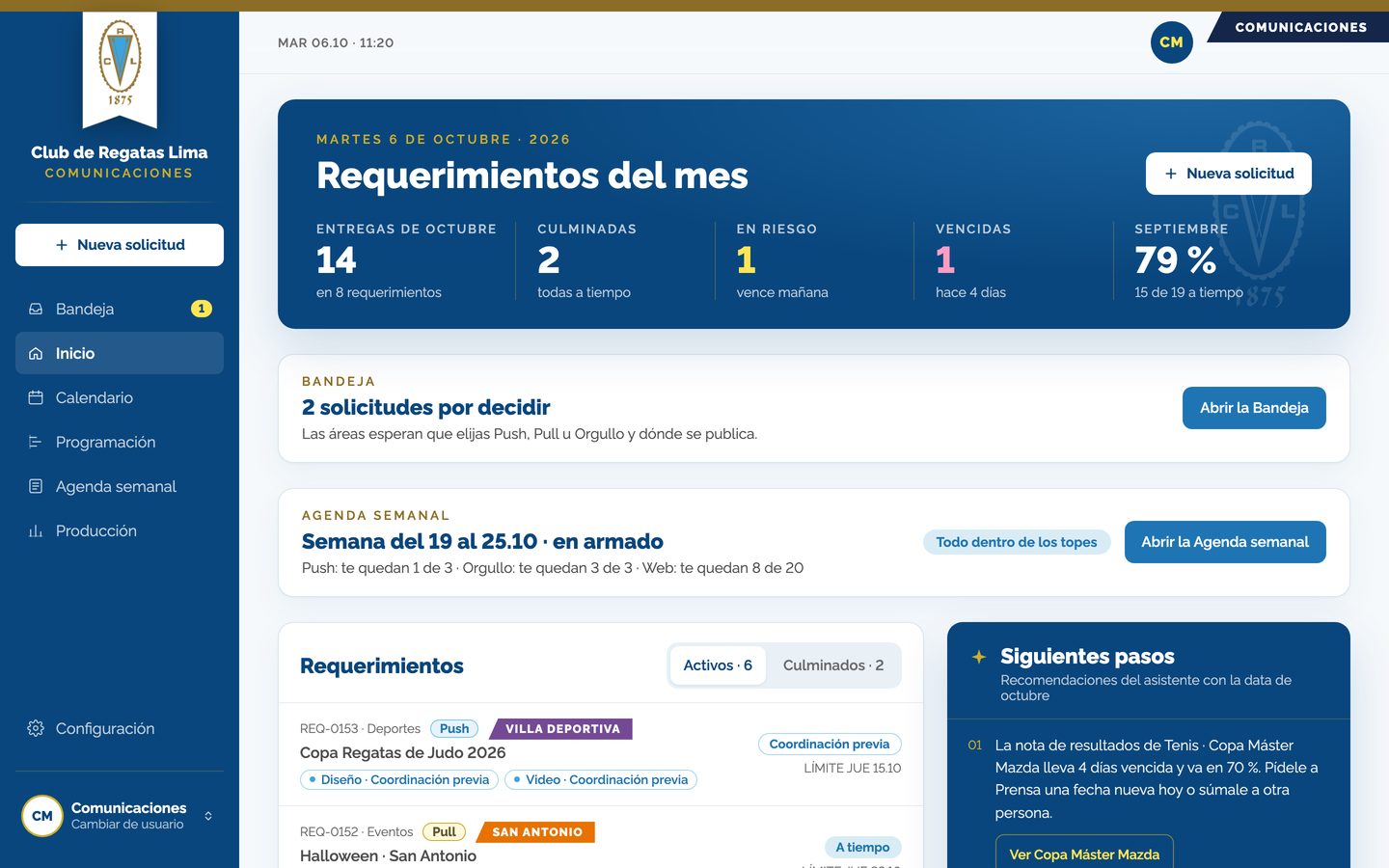
En «Requerimientos» está cada pedido con su sede, sus áreas y el estado de cada una. Toca uno para abrir su ficha.
- 3
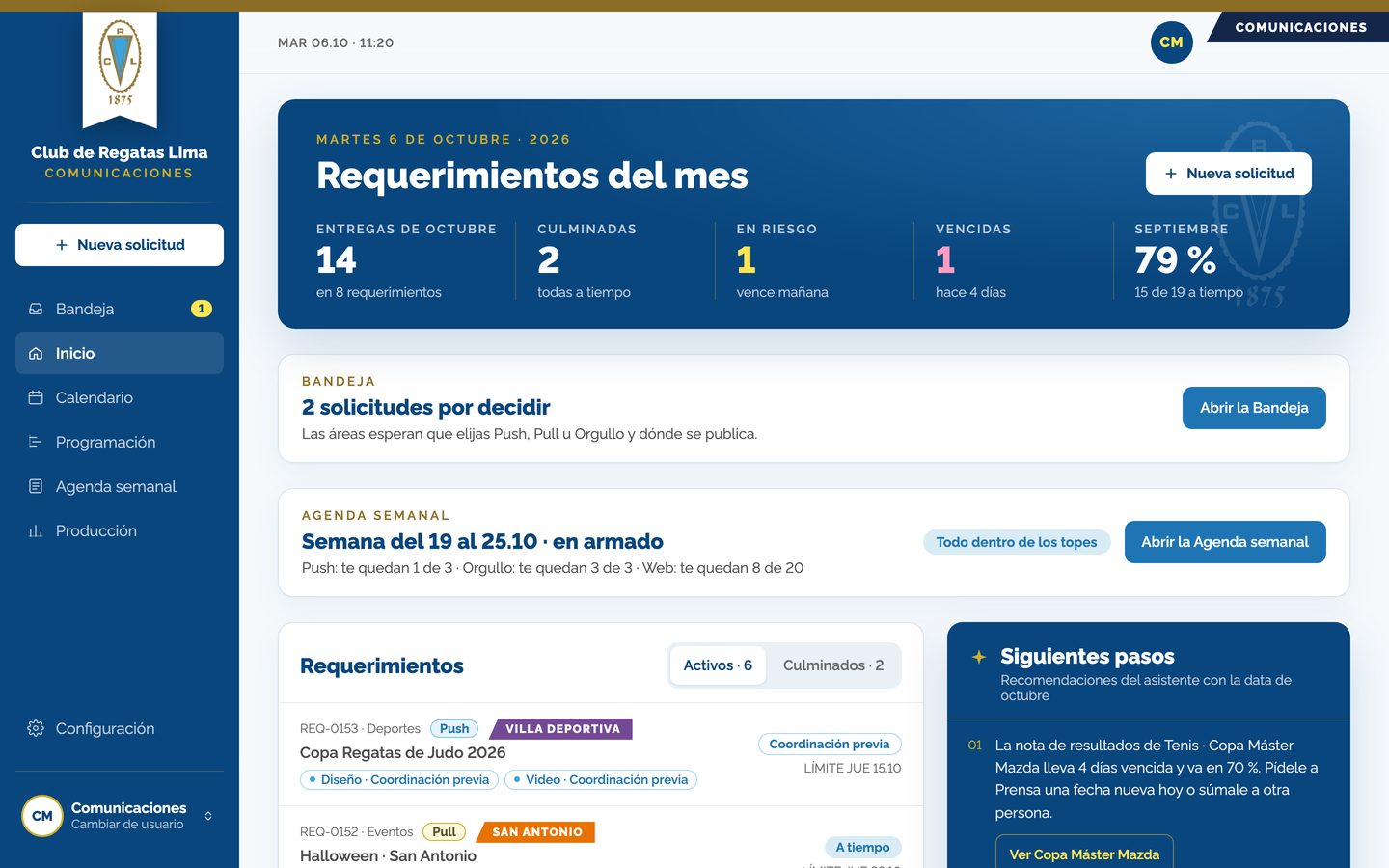
«Siguientes pasos» te dice qué atender primero. Cada recomendación trae un botón que te lleva directo.
- 4
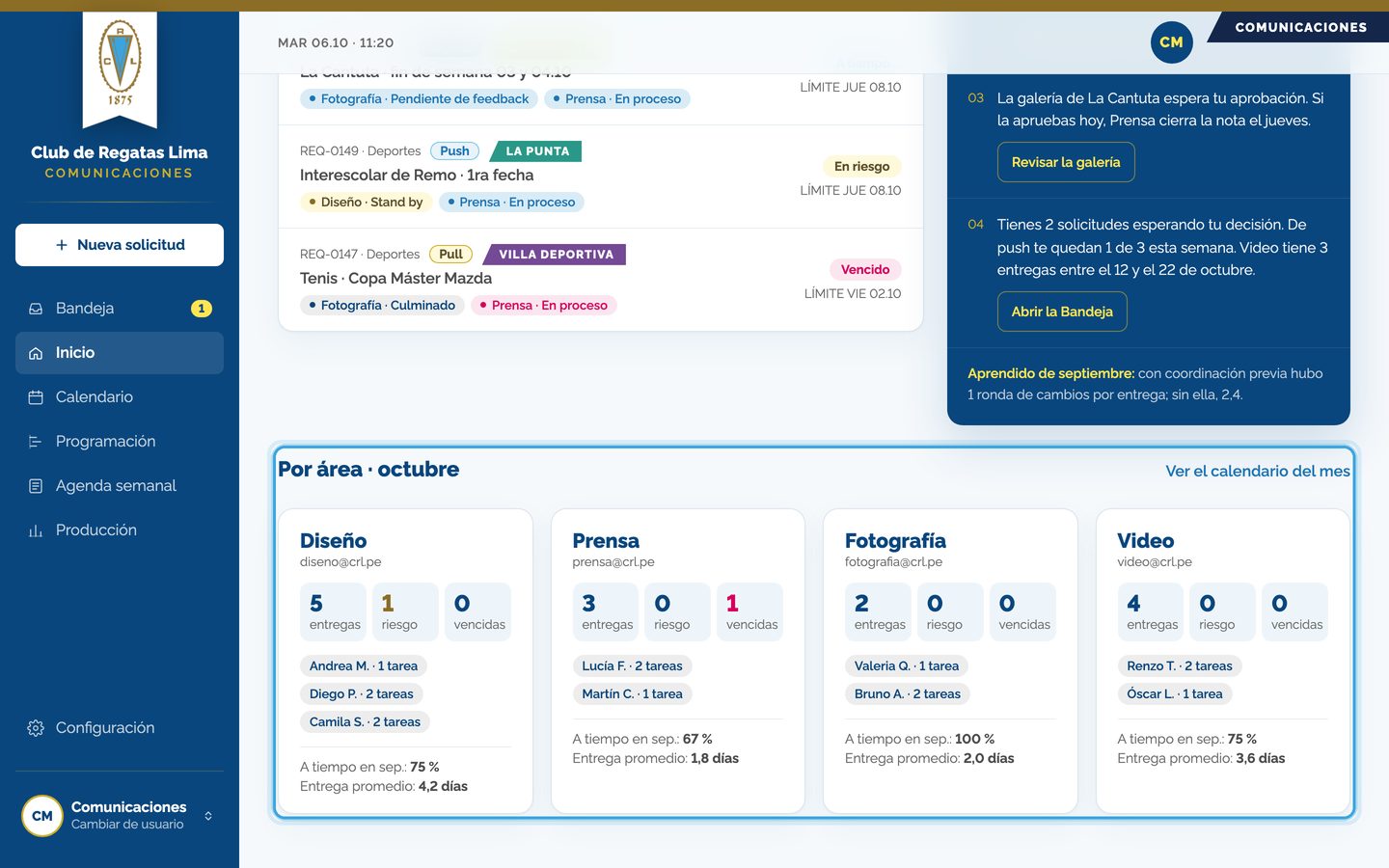
Más abajo, «Por área» muestra las entregas de cada área y cuántas tareas tiene cada persona.
- 5
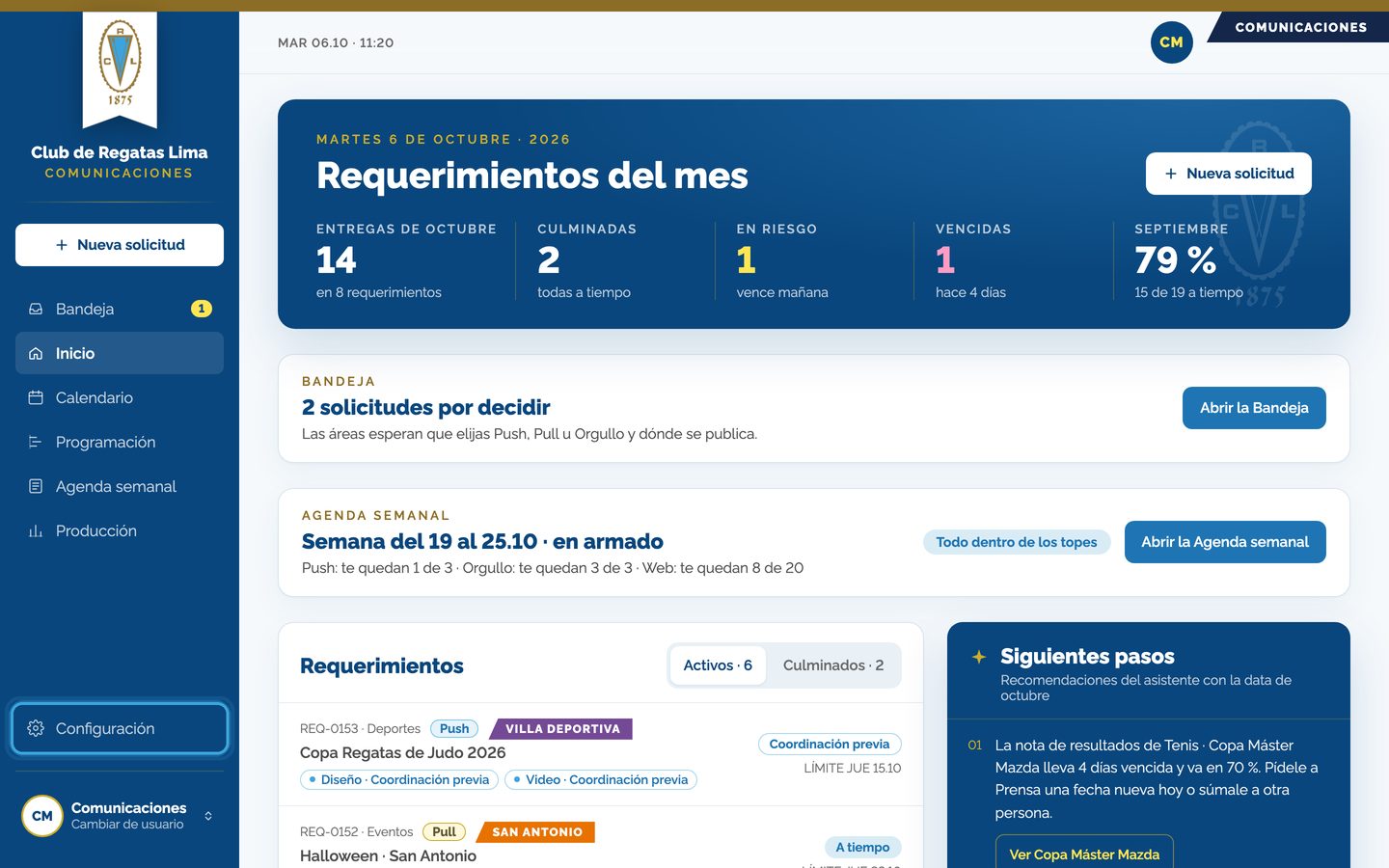
Con el menú de la izquierda pasas a Calendario, Programación, Agenda semanal y Producción. Abajo está «Configuración»: ahí van el Manual de uso, los topes de la semana y «Cerrar sesión».
Qué pasa después
- Todo lo que hacen las áreas aparece aquí solo: cuando un área entrega, su etiqueta cambia a «Pendiente de feedback».
- Lo que apruebas pasa a la pestaña «Culminados».
Ten en cuenta
- Las cifras se cuentan solas con lo que hay en el tablero: no hay nada que llenar a mano.
Módulo 5 · Áreas que piden y Comunicaciones
Nueva solicitud
Pedir un trabajo a Comunicaciones con un formulario corto. Solo envías: Comunicaciones decide cómo y dónde se publica y lo manda a producir.
Paso a paso
- 1
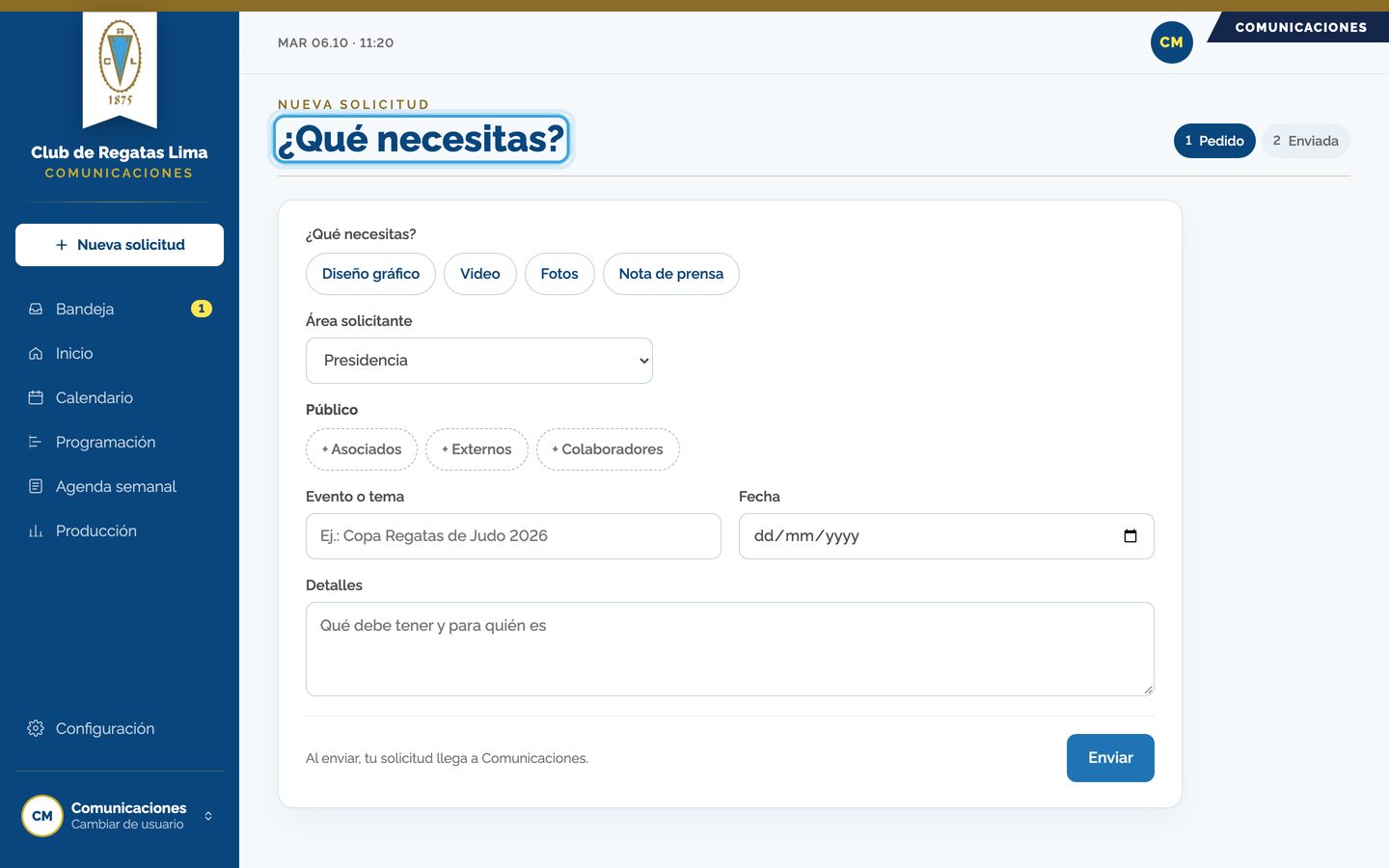
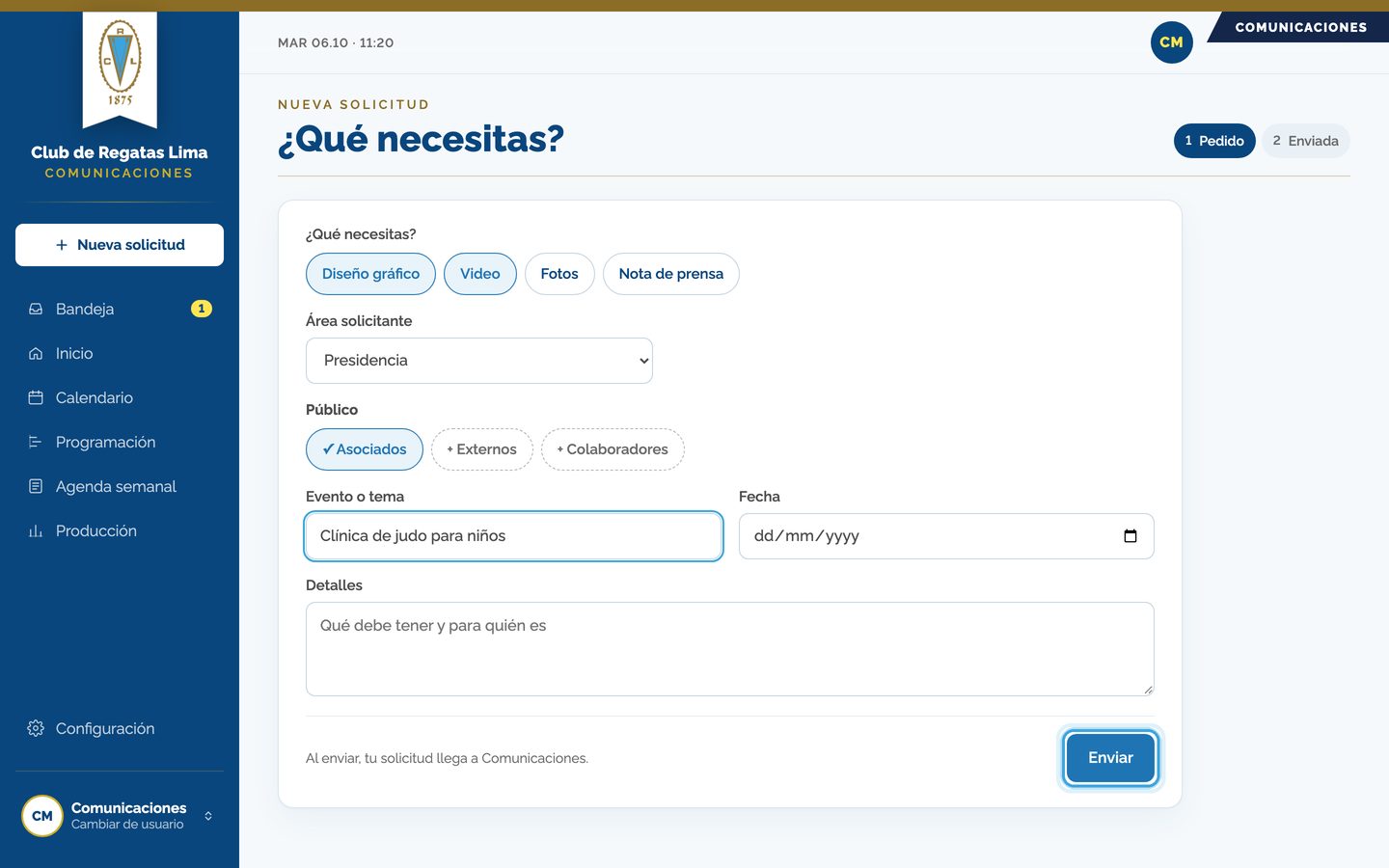
En «Mis solicitudes» toca «Nueva solicitud» (Comunicaciones la tiene en su menú). Se abre el formulario.
- 2
En «¿Qué necesitas?» marca Diseño gráfico, Video, Fotos o Nota de prensa (puedes marcar varios). El área solicitante es la tuya y no se cambia; Comunicaciones sí puede elegirla.
- 3
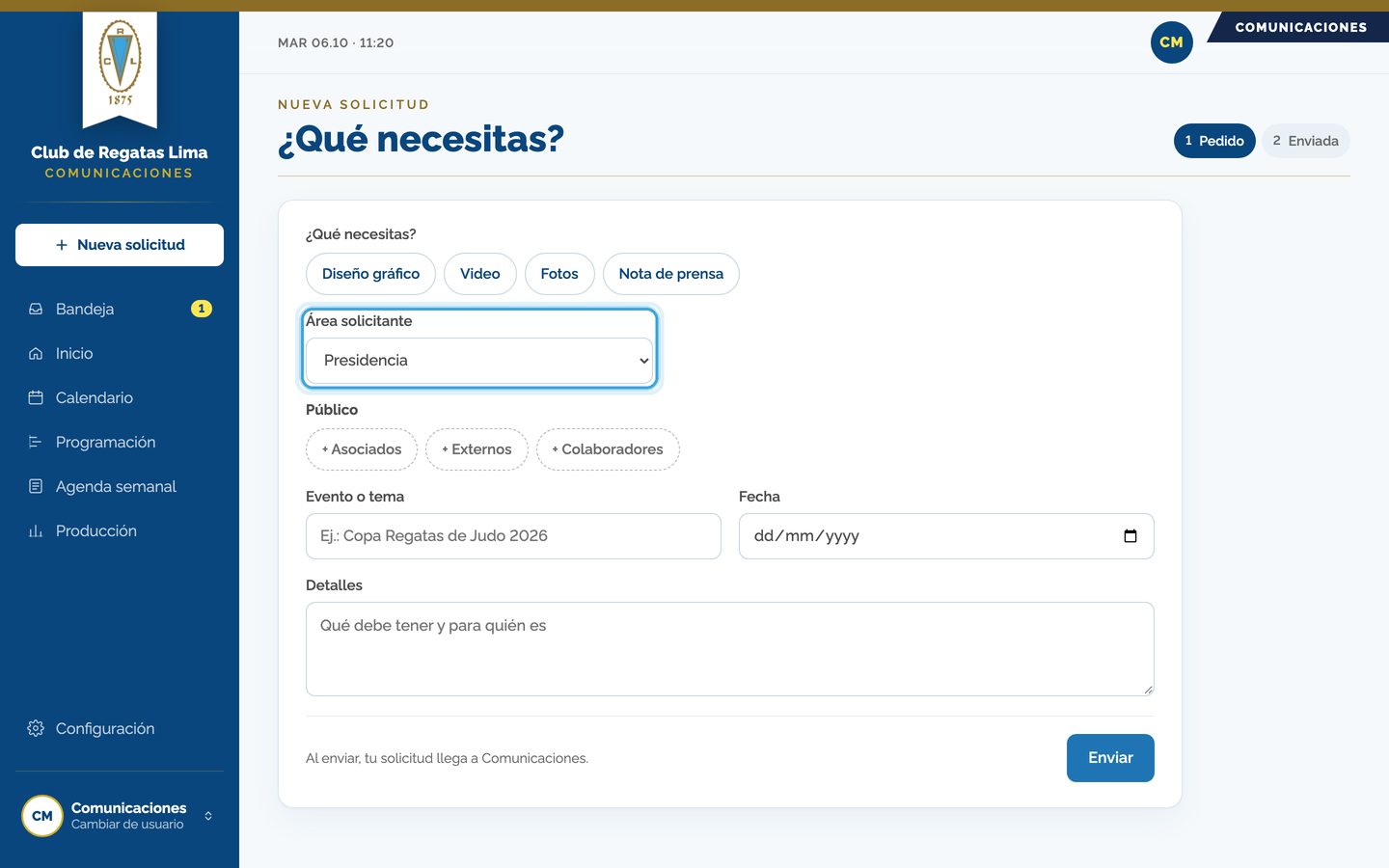
Elige el público: Asociados, Externos o Colaboradores (puedes marcar más de uno).
- 4
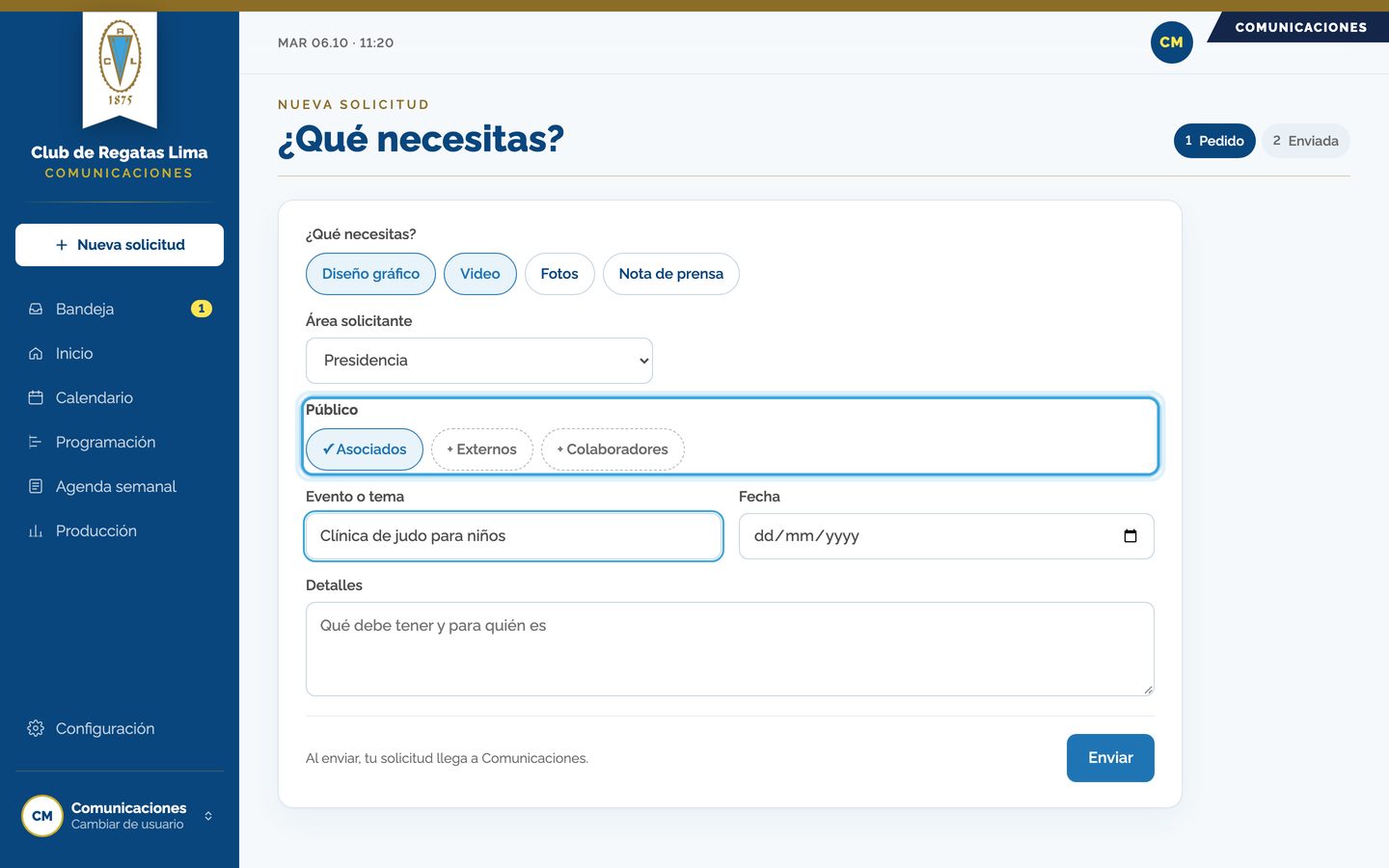
Escribe el evento o tema, la fecha y los detalles. Cuando esté, toca «Enviar».
- 5
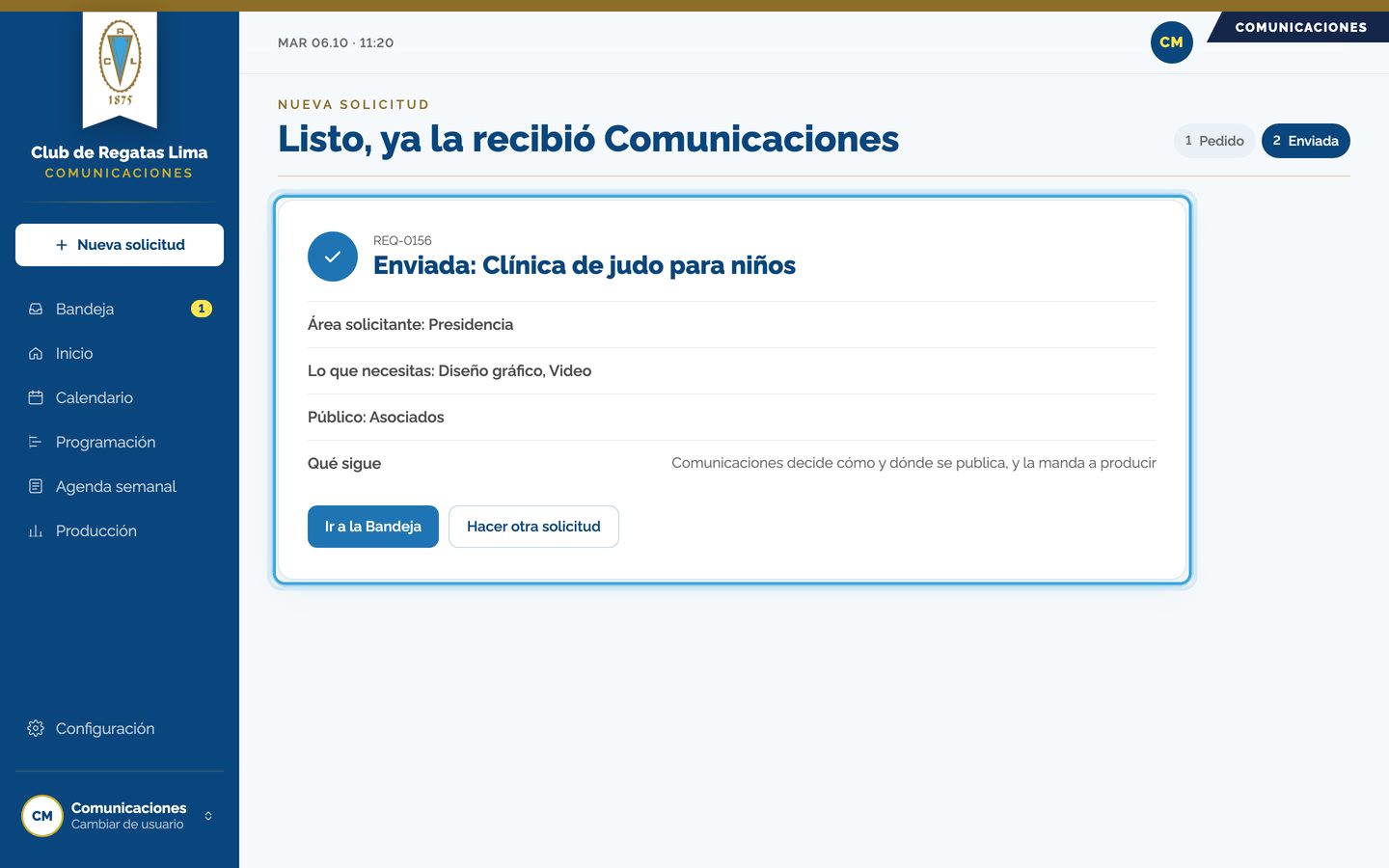
Listo: la solicitud llegó a Comunicaciones. Toca «Ver mis solicitudes» (o «Ir a la Bandeja» si eres Comunicaciones).
Qué pasa después
- Tu solicitud queda «Recibida» en Mis solicitudes.
- Comunicaciones decide si es Push, Pull u Orgullo, dónde sale y quién la produce.
- Cada área que produce agrega sus propias tareas: el sistema no las inventa.
Ten en cuenta
- Sin nada marcado en «¿Qué necesitas?» o sin público no se puede enviar.
- No eliges el tipo de mensaje: lo decide Comunicaciones.
Módulo 6 · Comunicaciones
Ficha del requerimiento
Seguir un pedido de cerca: qué avanzó cada área, quién tiene cada tarea, y aprobar o pedir cambios cuando entregan.
Paso a paso
- 1
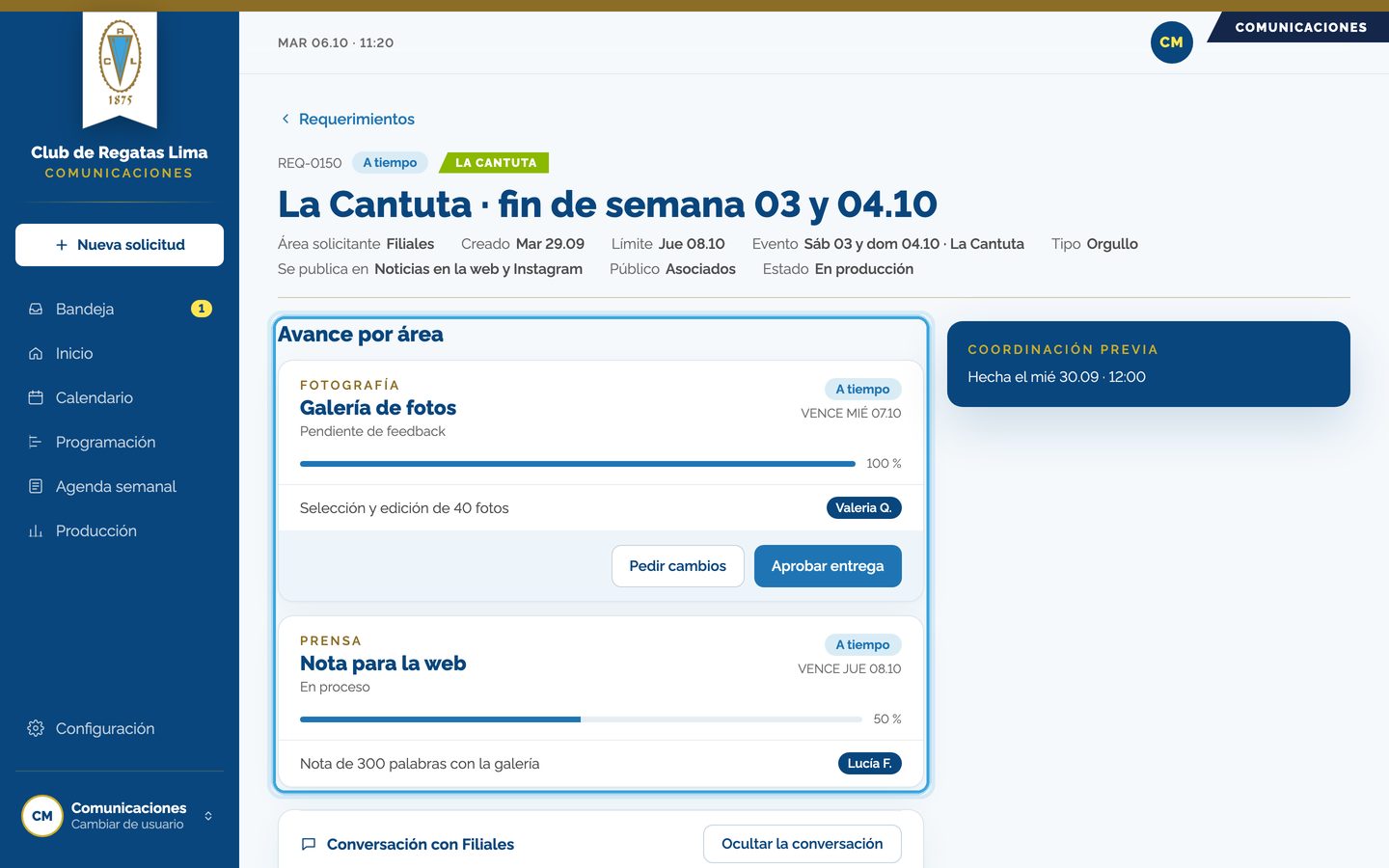
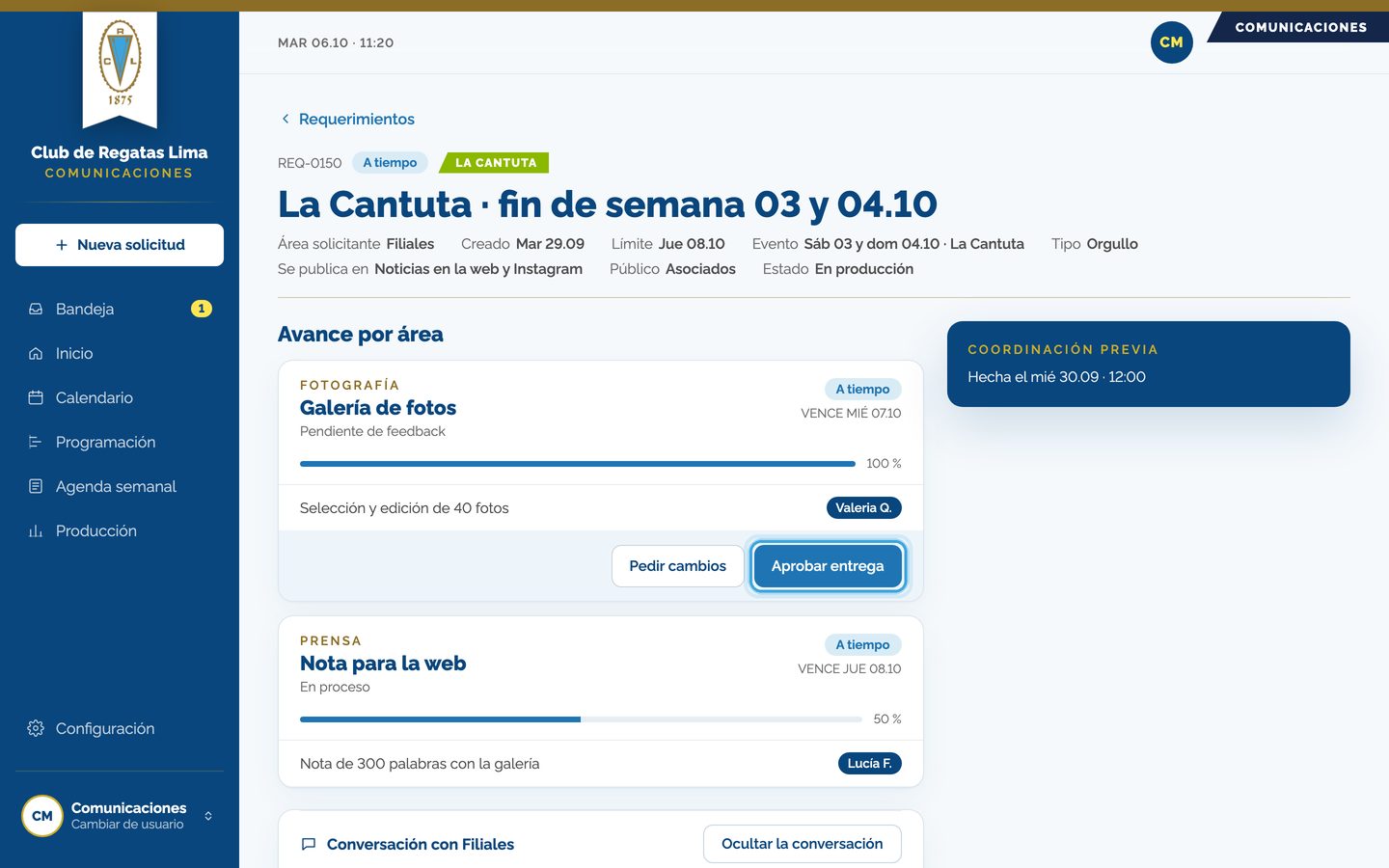
Abre un requerimiento desde el inicio. Arriba ves su tipo de mensaje, canal, público y quién aprueba; en «Avance por área», cada entrega con sus tareas y sus personas.
- 2
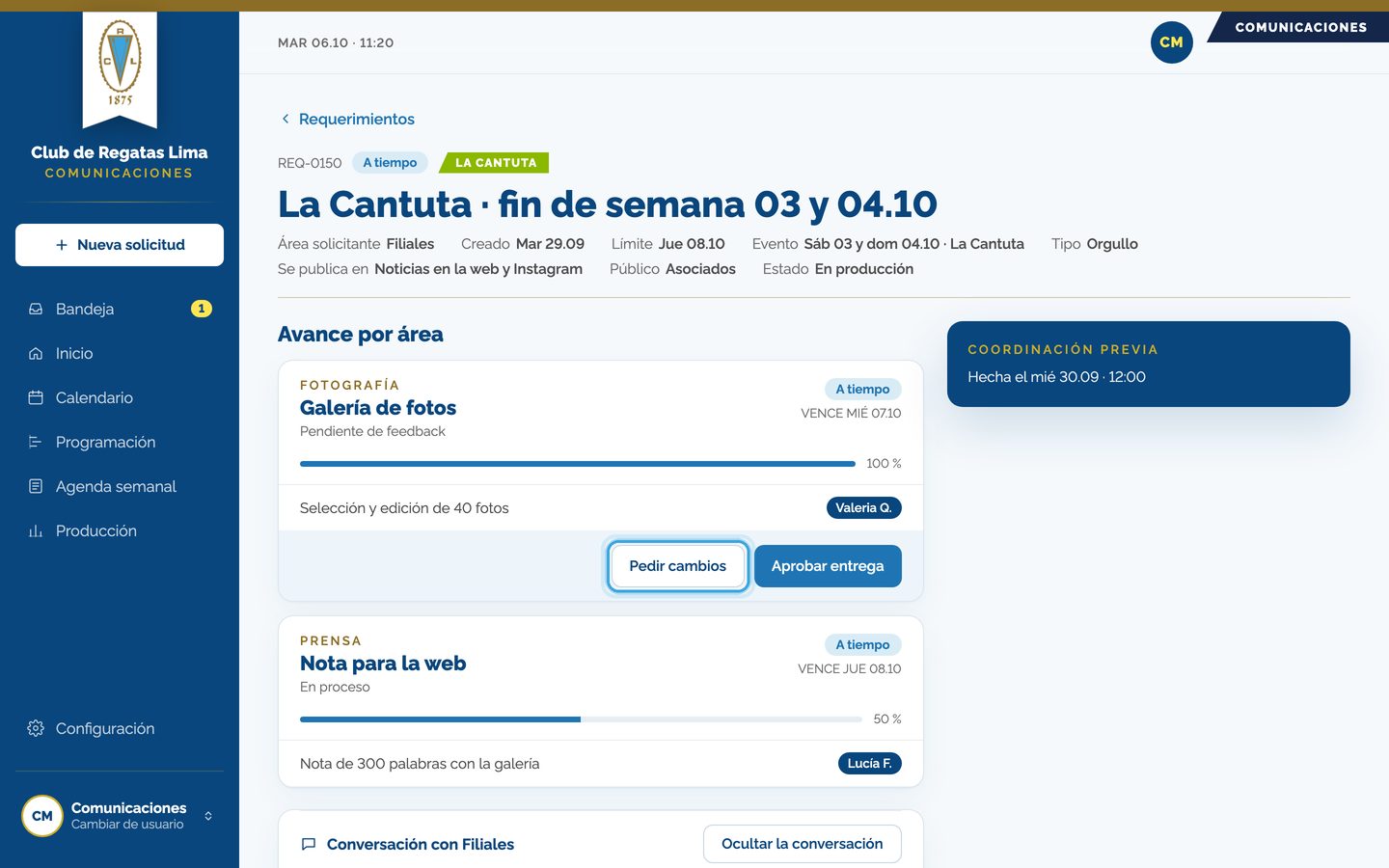
Cuando un área entrega, aparecen «Pedir cambios» y «Aprobar entrega».
- 3
Si está bien, toca «Aprobar entrega».
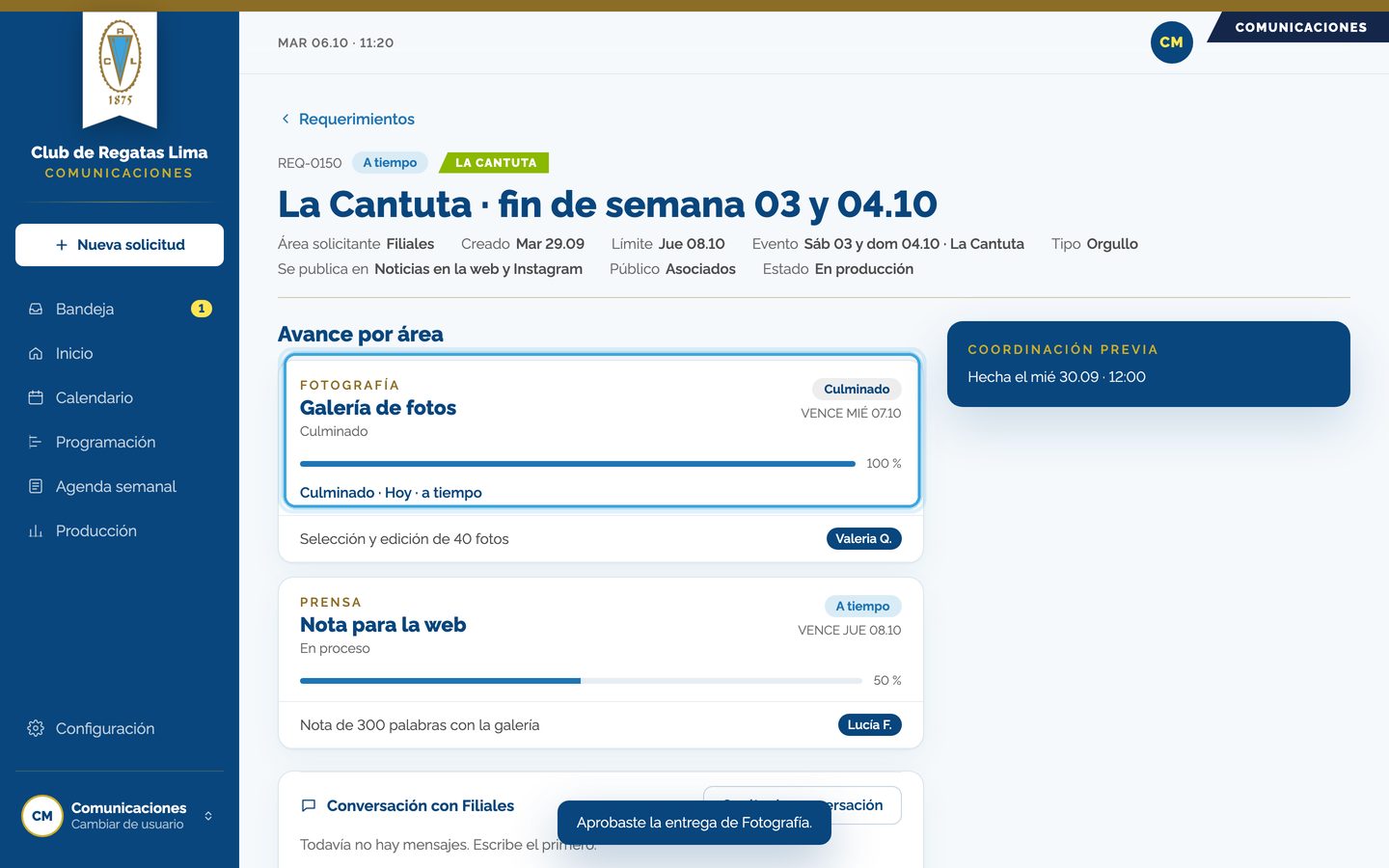
- 4
La entrega queda en «Culminado».
Qué pasa después
- El área ve su entrega en «Entregadas y culminadas».
- Si pides cambios, vuelve a las tareas en curso del área con el estado «Adaptaciones».
- A la derecha siempre tienes la coordinación previa; arriba, el pedido tal cual lo escribió quien lo creó.
Ten en cuenta
- Si una entrega venció, la ficha te ofrece «Pedir fecha nueva»; si está en riesgo, «Preguntar si llega».
- Si un área no confirmó la coordinación previa, puedes recordárselo desde aquí.
Módulo 7 · Comunicaciones
Calendario
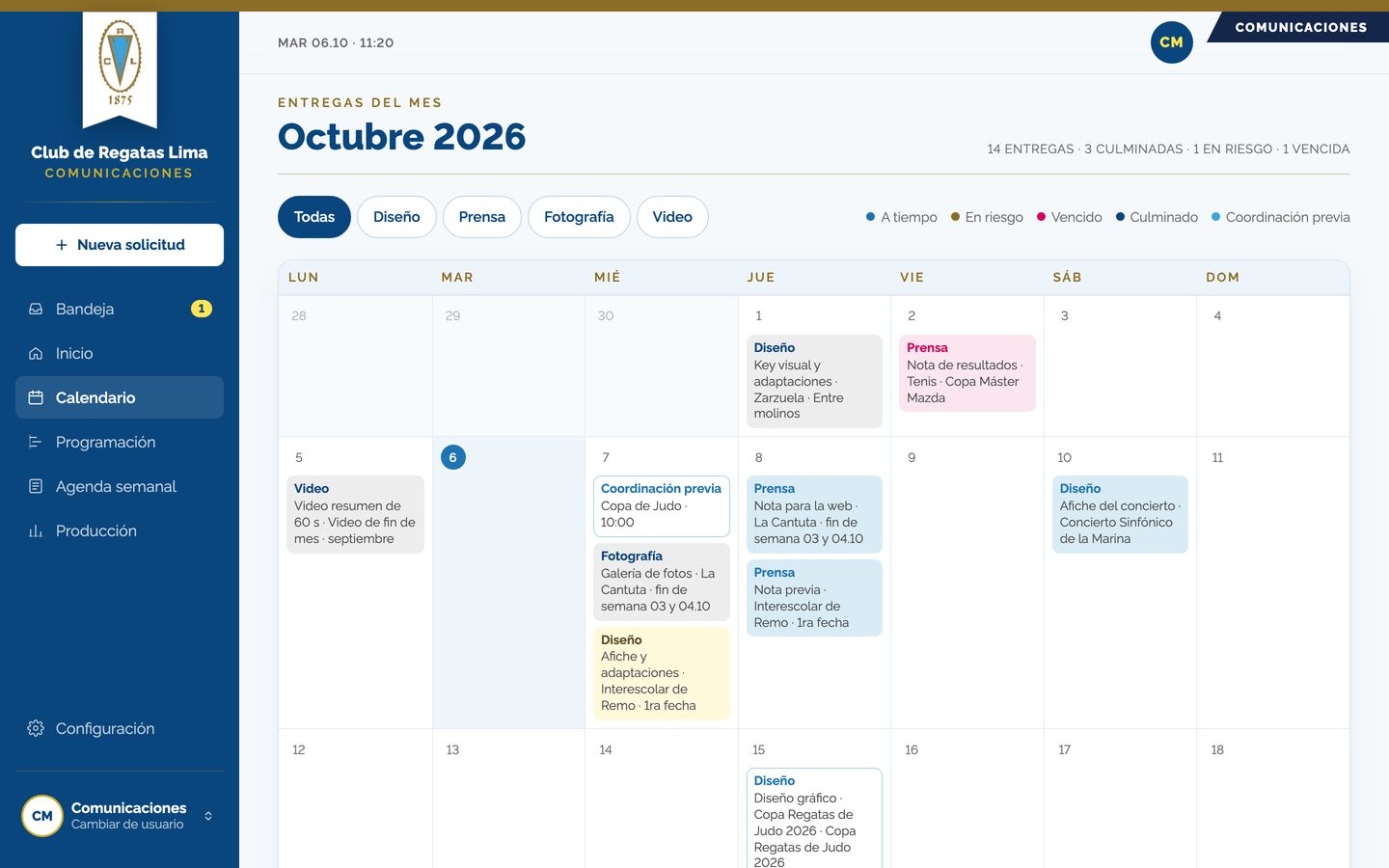
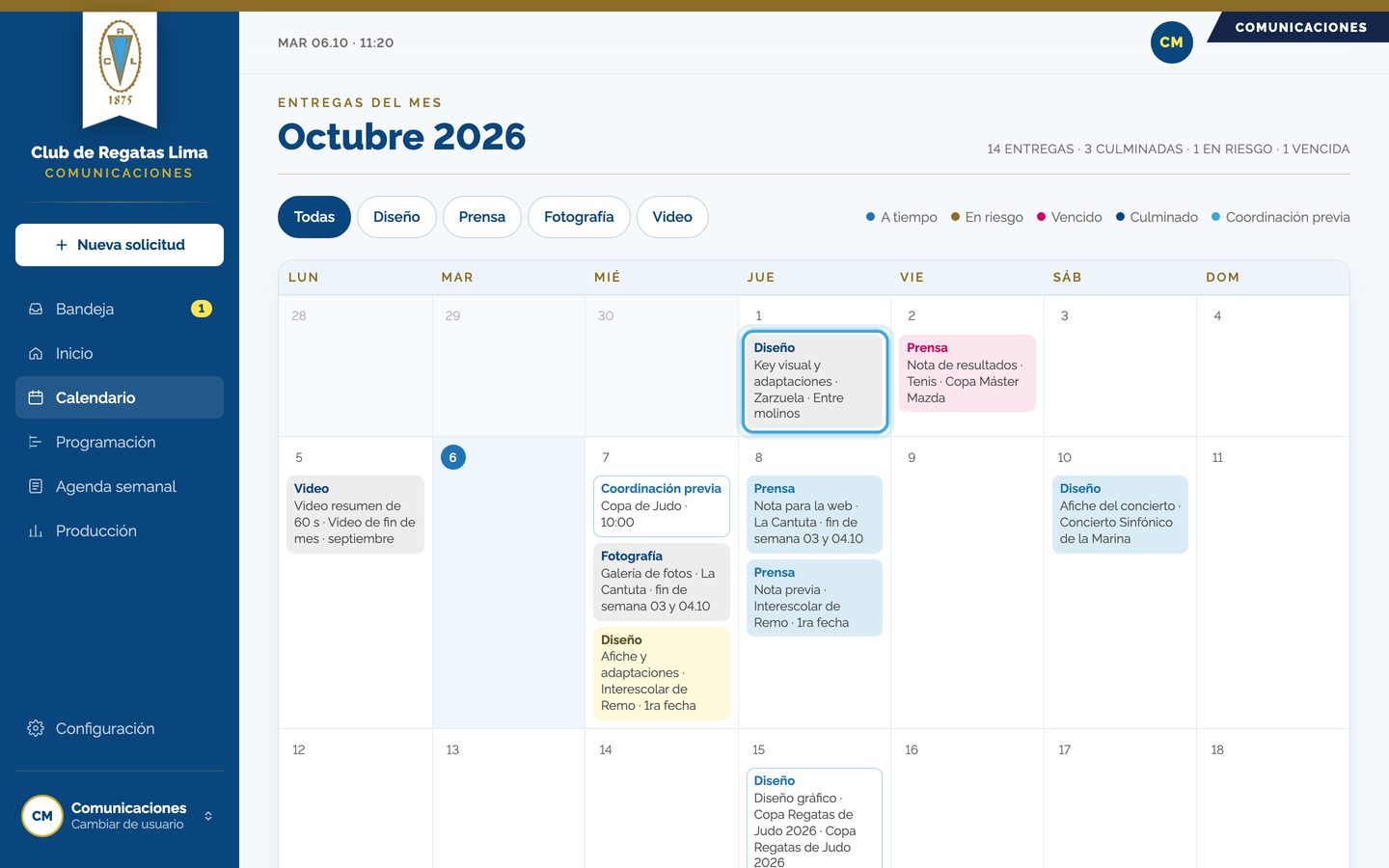
Ver el mes completo: qué se entrega cada día y en qué estado está.
Paso a paso
- 1
«Calendario» muestra cada entrega en su día. El color indica si va a tiempo, en riesgo, vencida o culminada.
- 2
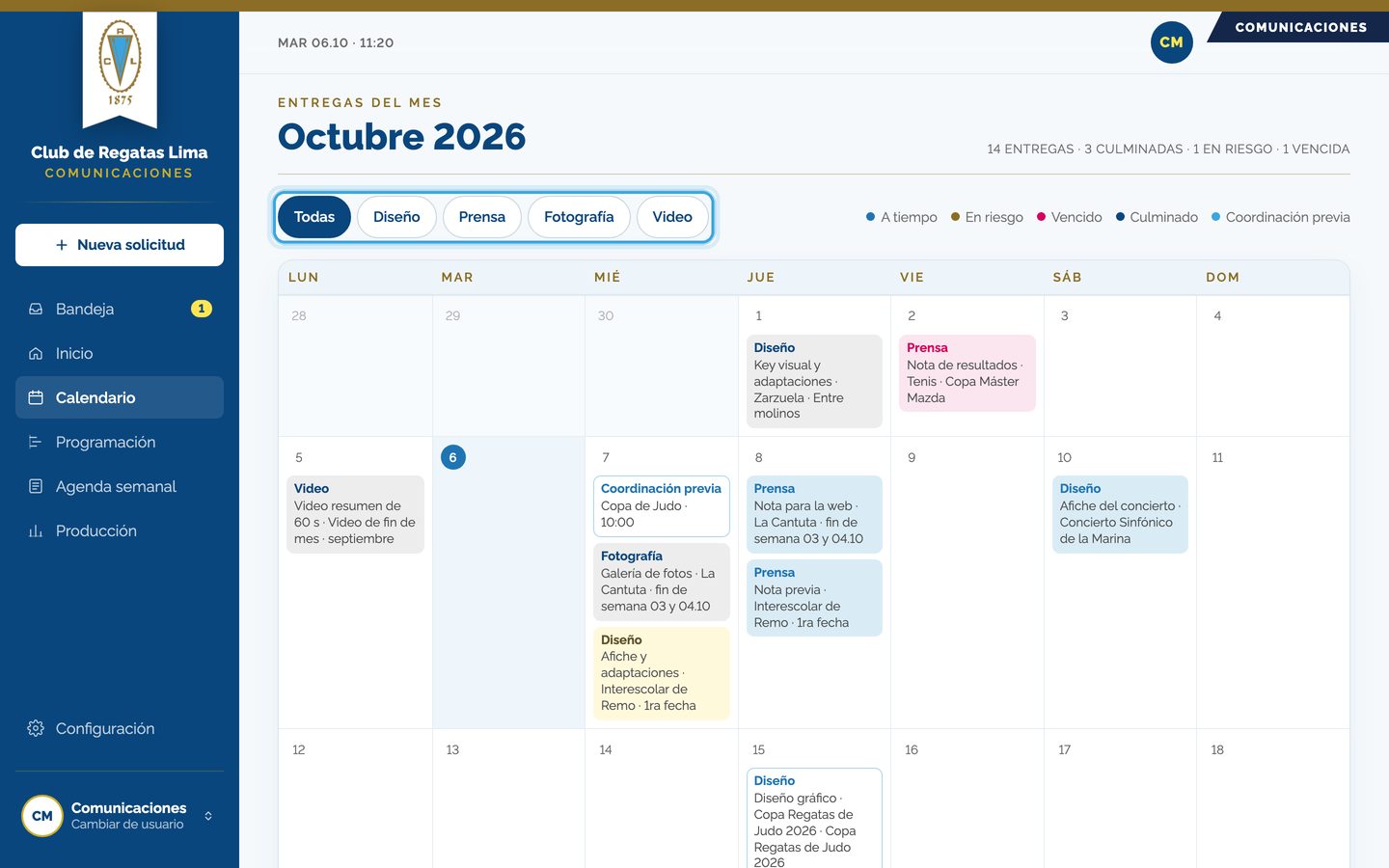
Con los botones de arriba ves todas las áreas o solo una.
- 3
Toca una entrega para abrir su requerimiento.
Qué pasa después
- Cada requerimiento nuevo y cada cambio de estado se reflejan aquí al momento.
- Cada área tiene este mismo calendario, solo con lo suyo.
Ten en cuenta
- En el celular el calendario se muestra como una lista por día, empezando por las fechas más cercanas.
Módulo 8 · Comunicaciones
Programación de canales
Saber qué se publica, qué día y por qué canal, y dar los vistos buenos pendientes. Es el Gantt de Publicidad y Prensa.
Paso a paso
- 1
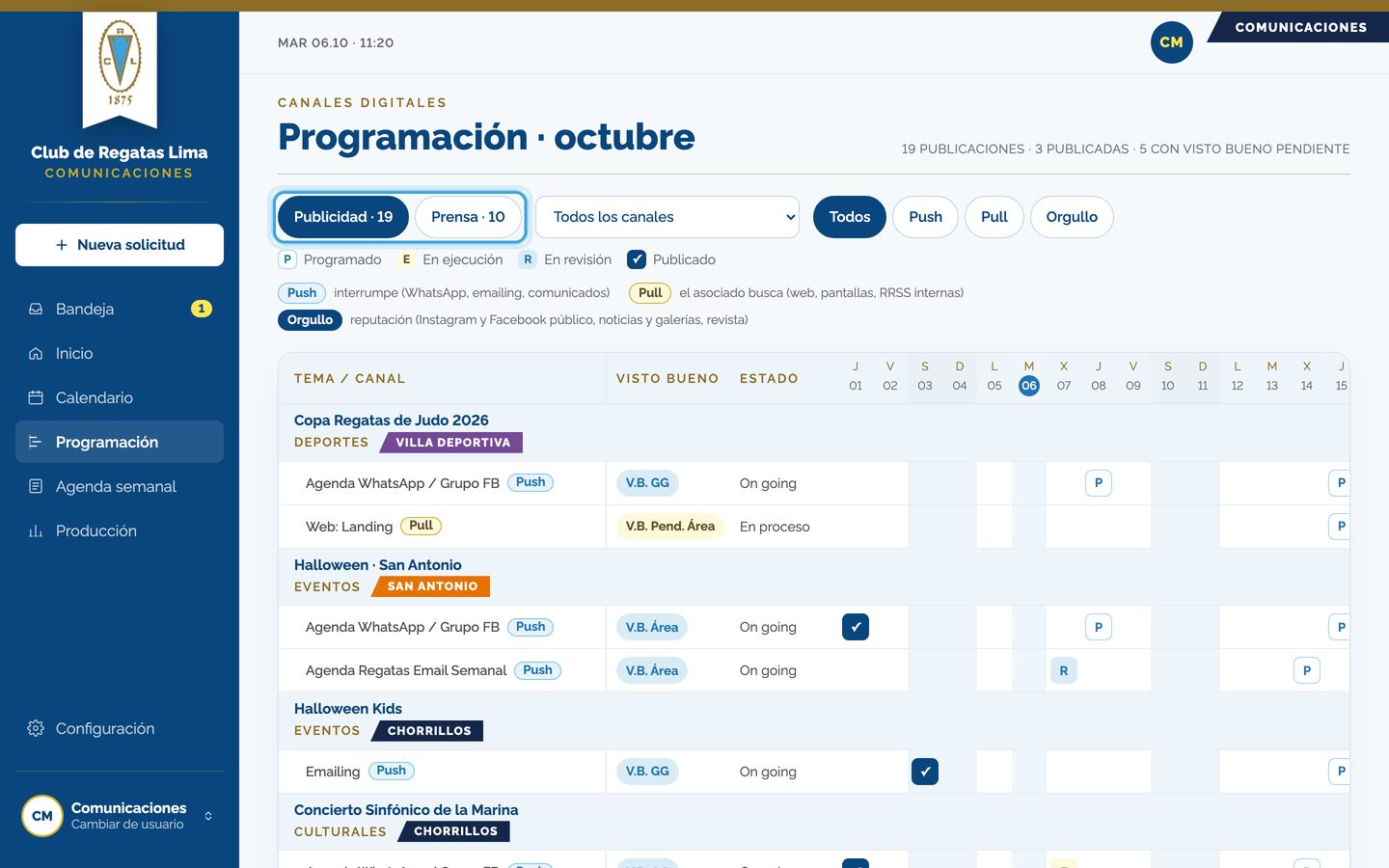
Elige la hoja: «Publicidad» o «Prensa». También puedes filtrar por canal.
- 2
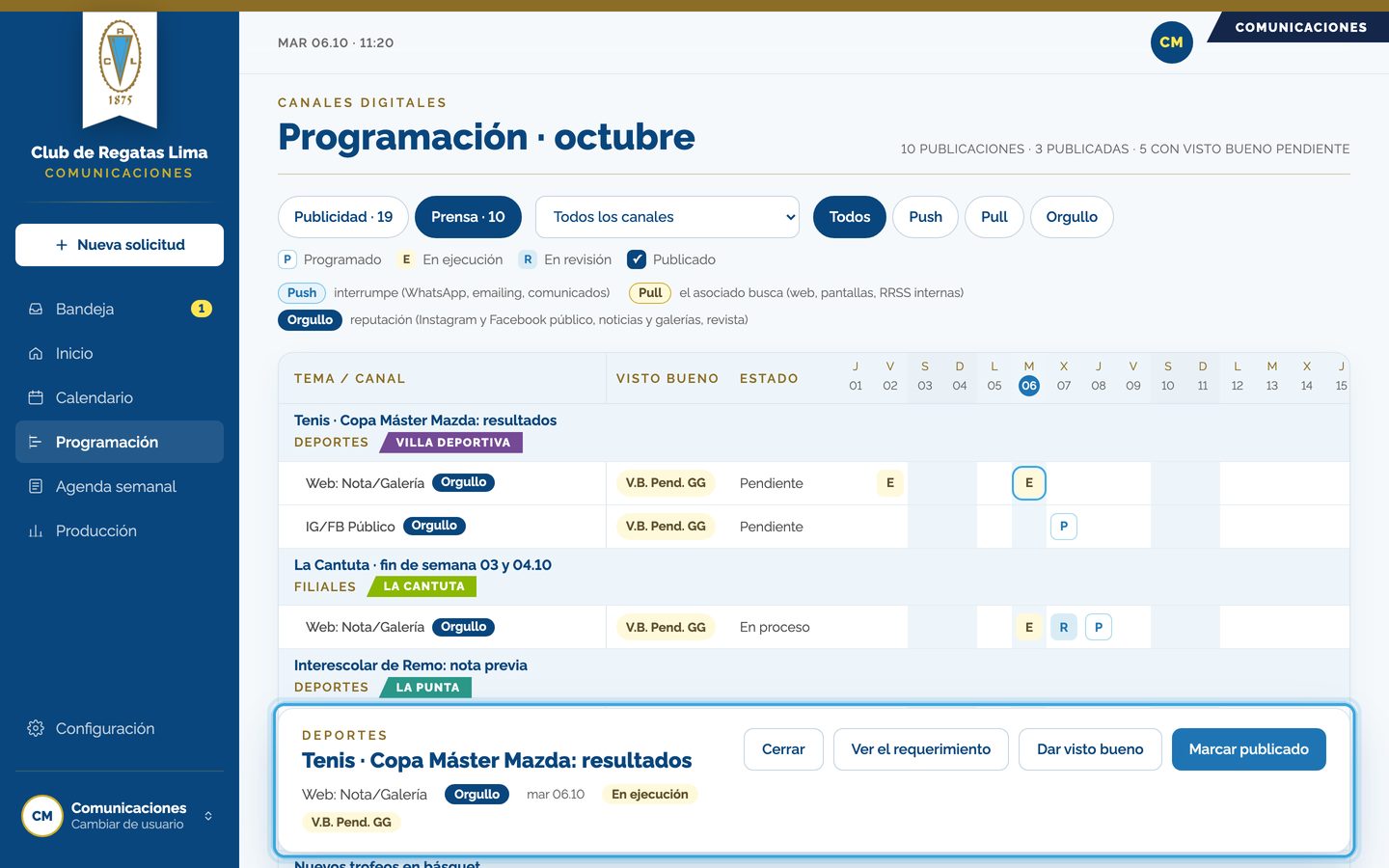
Cada fila es una publicación en un canal, agrupada por tema y con su sede. Al lado, su visto bueno y su estado.
- 3
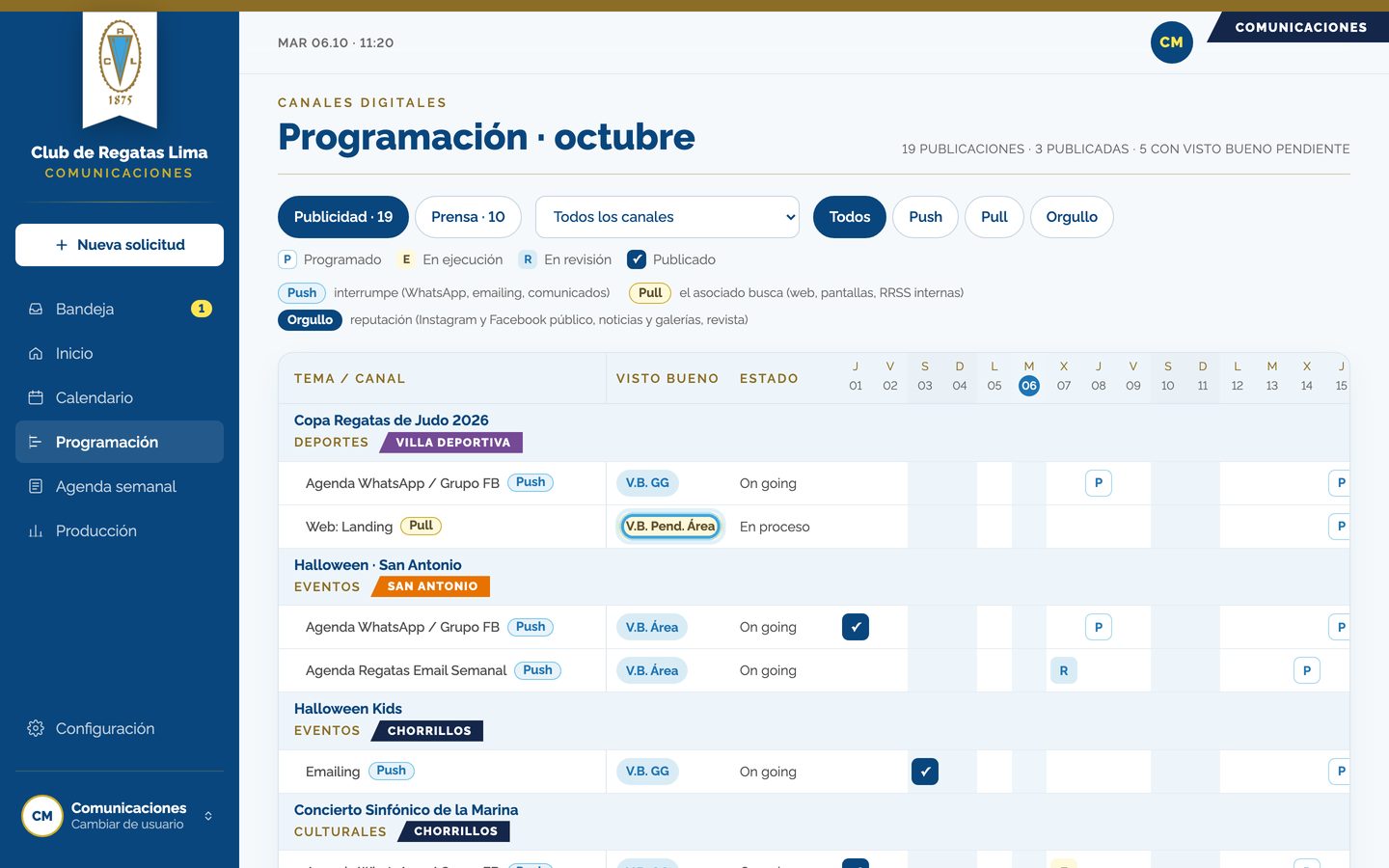
Las marcas indican el paso de cada día: Programado, En ejecución, En revisión o Publicado.
- 4
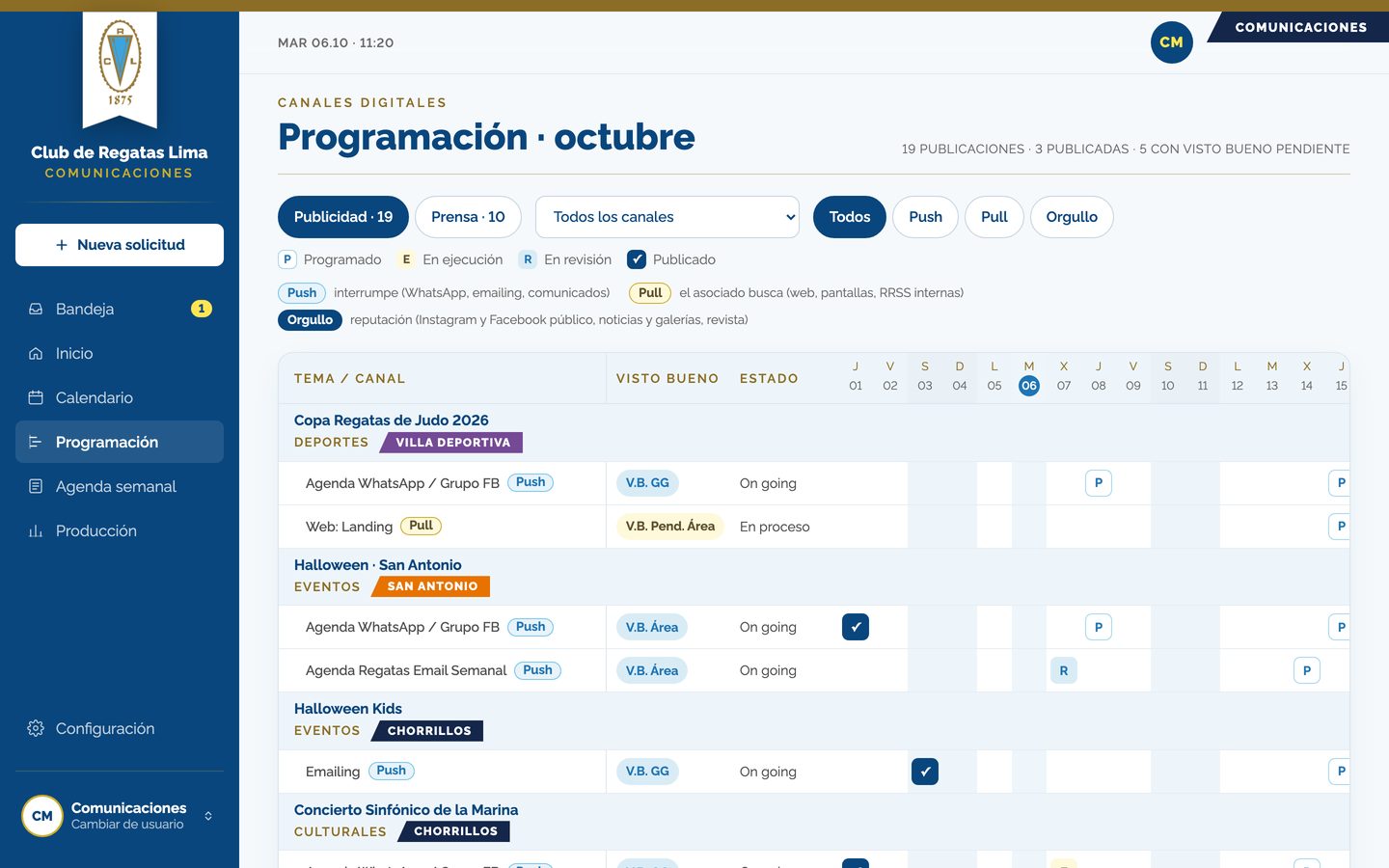
Toca una marca, o el visto bueno, para ver el detalle de esa publicación.
- 5
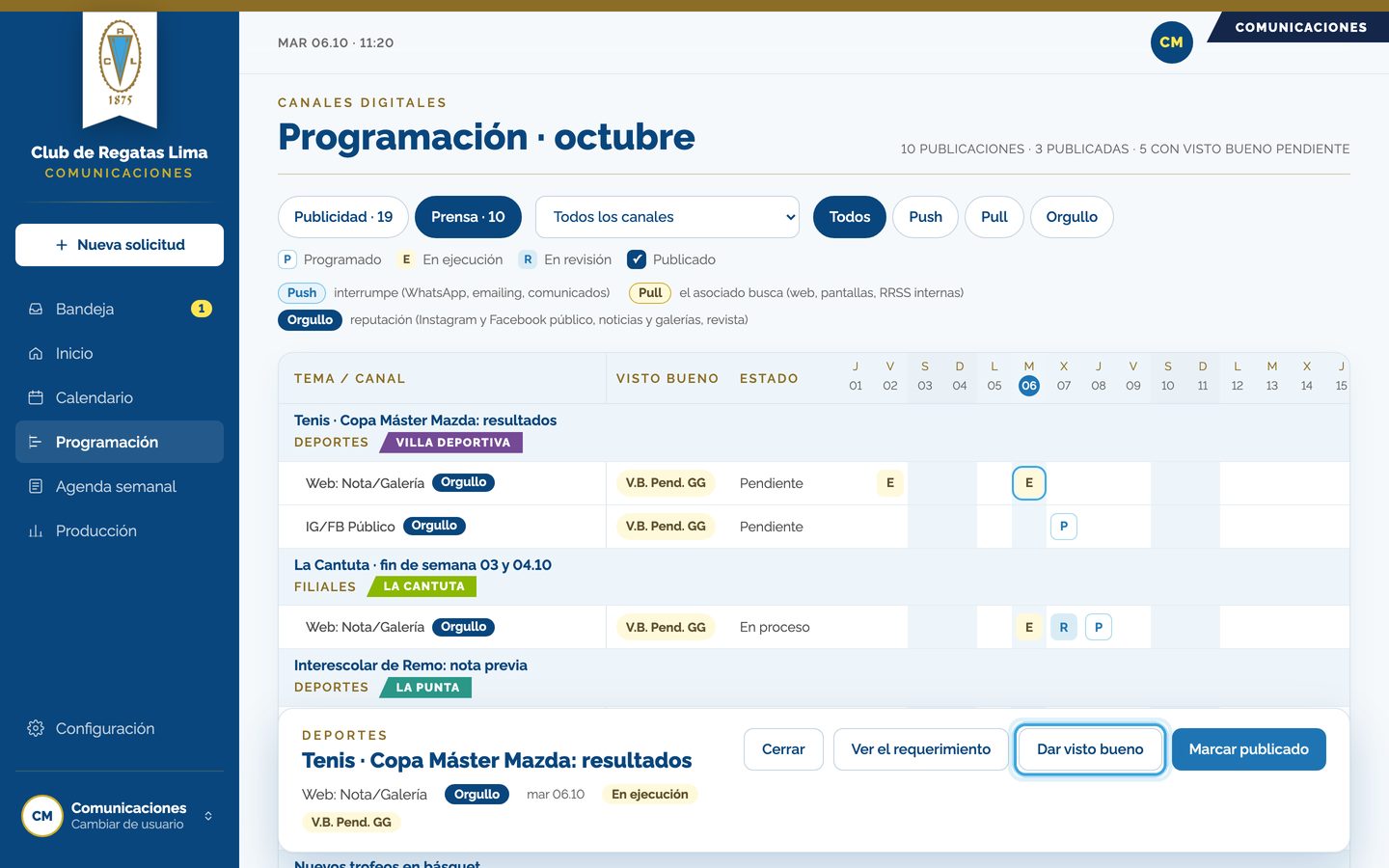
Desde el detalle tocas «Dar visto bueno».
- 6
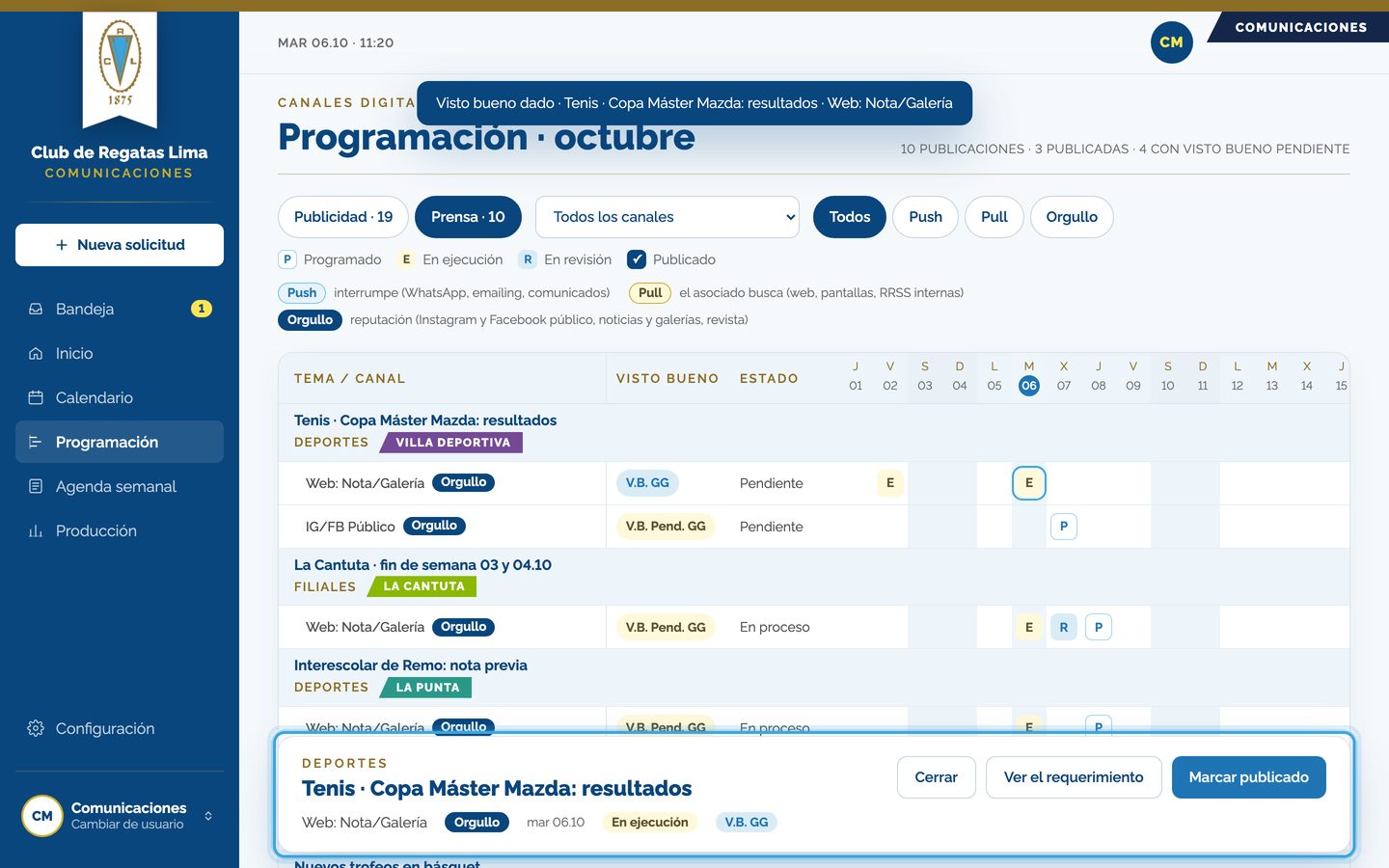
El visto bueno queda dado. Con «Marcar publicado» cierras la publicación.
Qué pasa después
- El resumen de arriba se actualiza: cuántas publicaciones hay, cuántas salieron y cuántas esperan visto bueno.
- Si la publicación viene de un requerimiento, «Ver el requerimiento» te lleva a su ficha.
Ten en cuenta
- En el celular se muestra como agenda: primero lo de hoy y los días que vienen; lo ya publicado queda al final.
Módulo 9 · Comunicaciones
Agenda semanal
Ver lo que sale cada semana: cuánto va usado de Push, Orgullo y Web, y qué temas salen y dónde.
Paso a paso
- 1
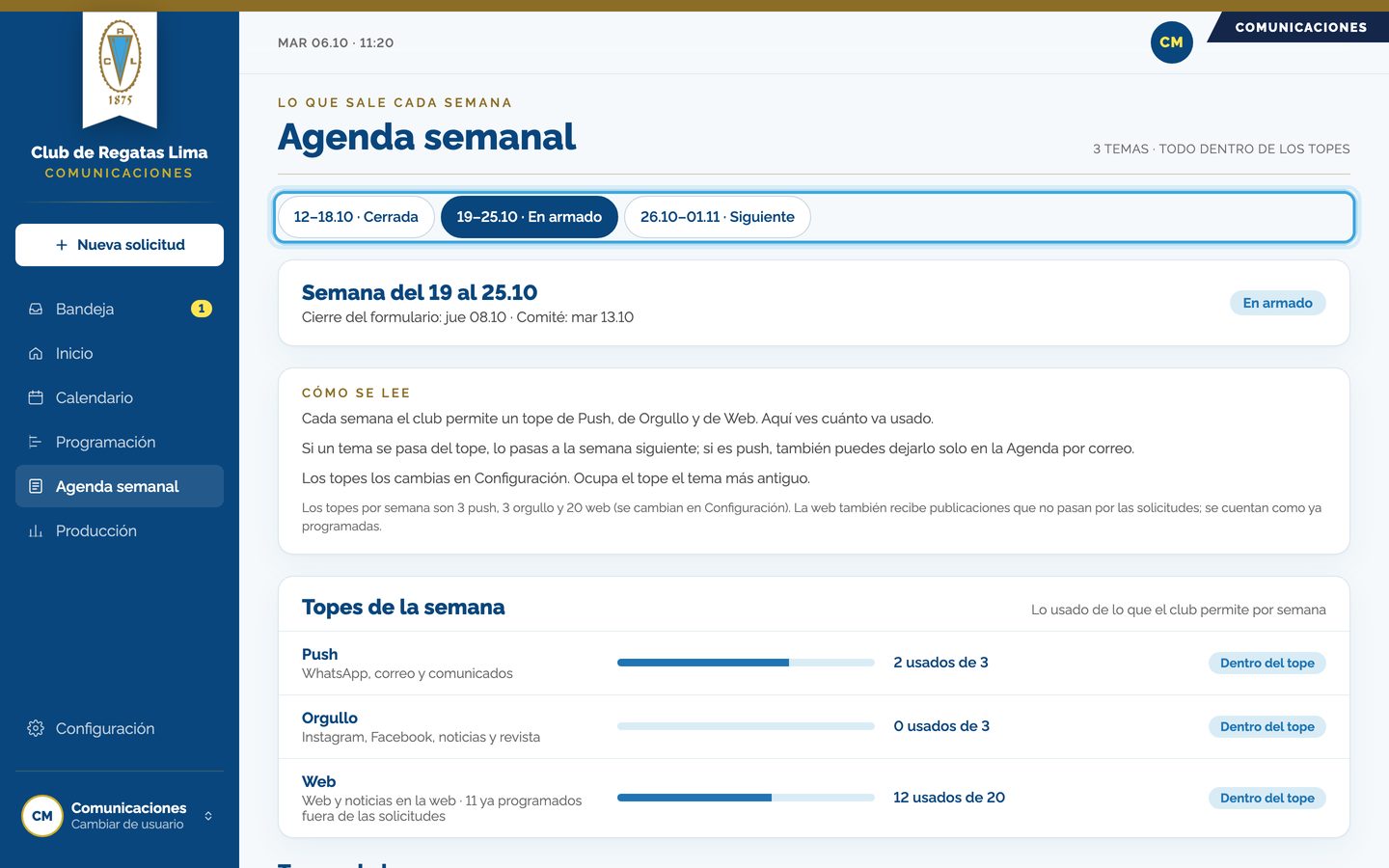
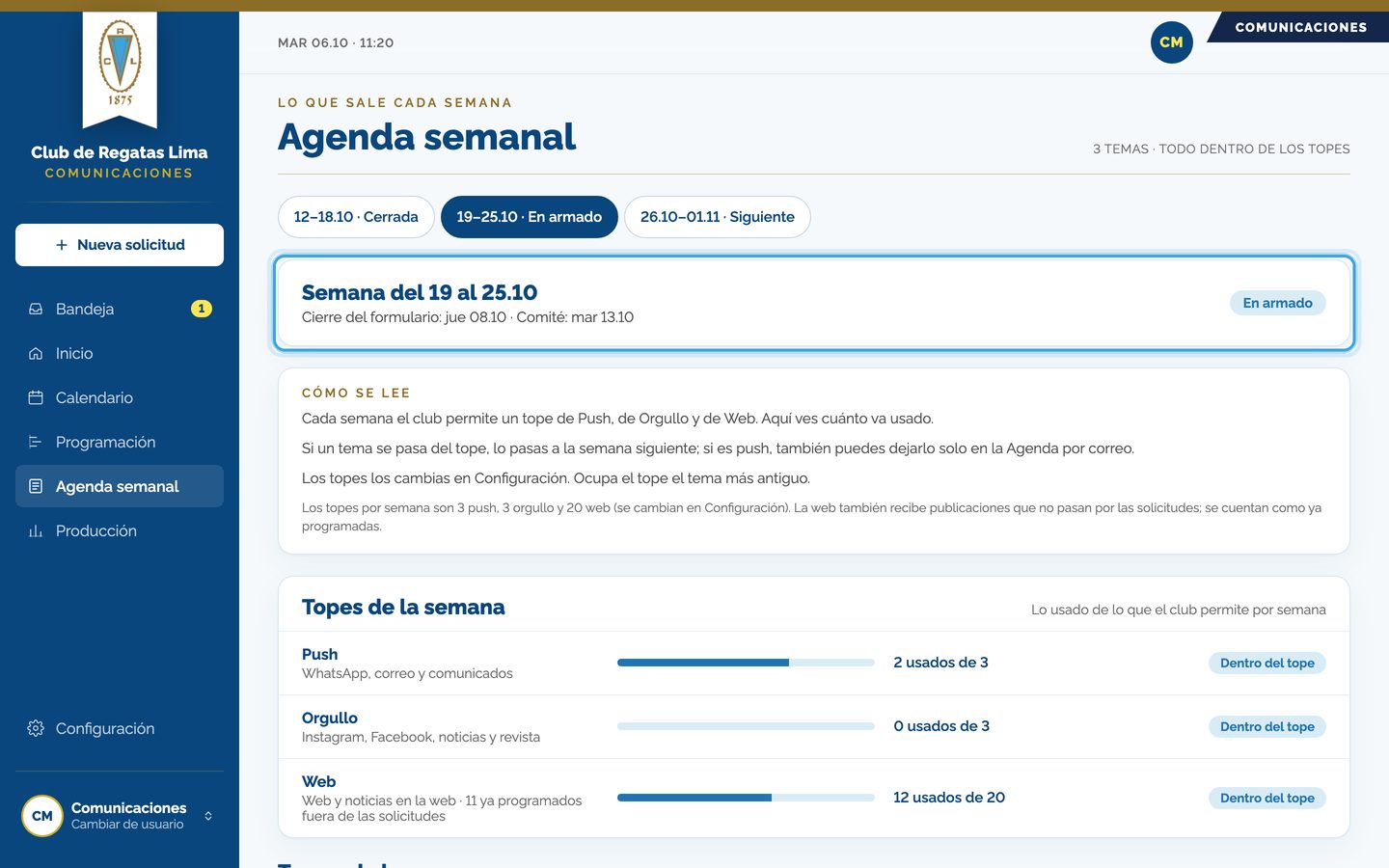
Elige la semana. La que dice «En armado» es la que se decide en el comité del martes; la cerrada y la siguiente son de consulta.
- 2
Arriba ves el cierre del formulario, los jueves, y el comité, los martes.
- 3
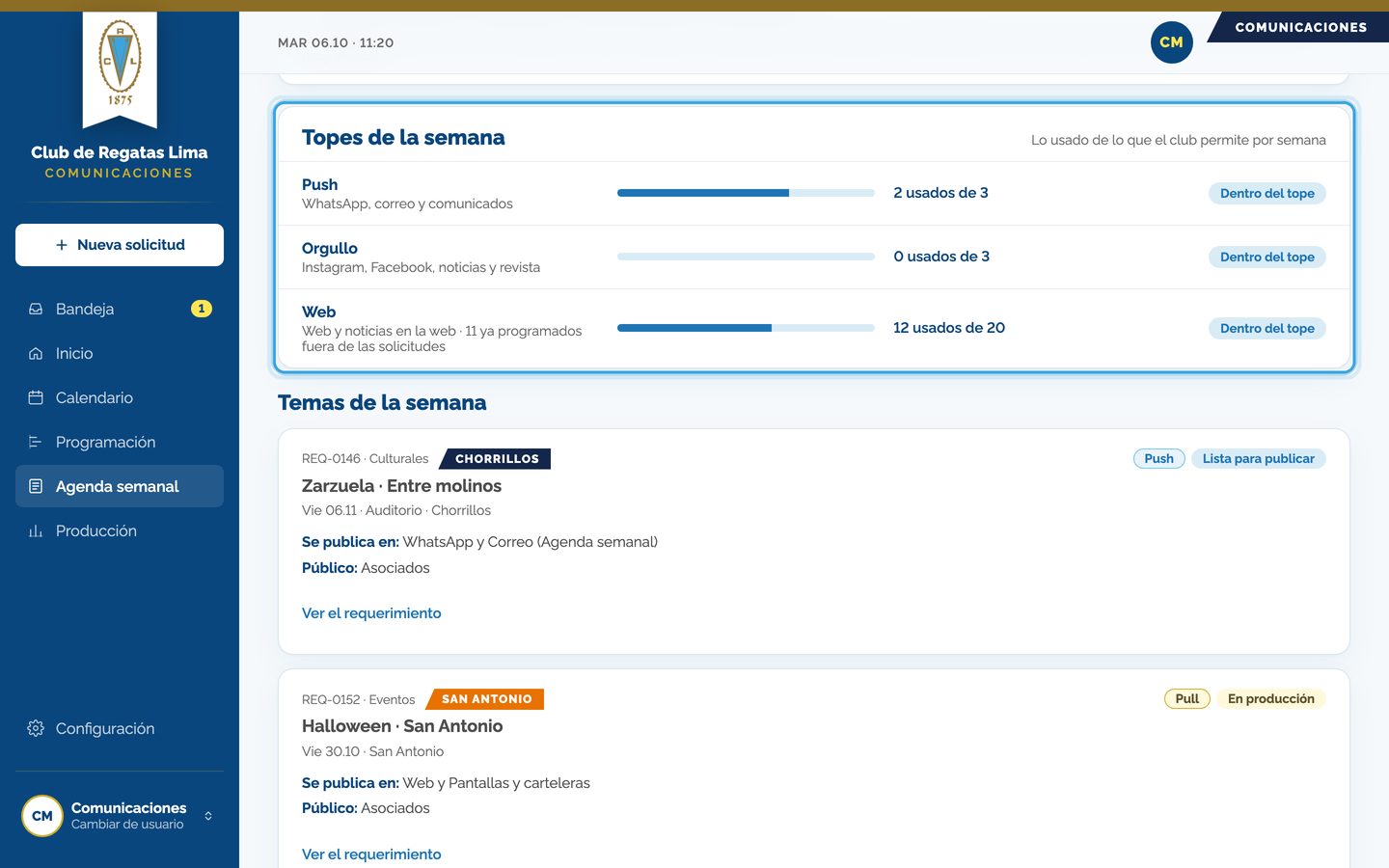
En «Topes de la semana» ves cuánto va usado de Push, Orgullo y Web contra su límite. Si uno se pasa, lo dice con «Se pasa por».
- 4
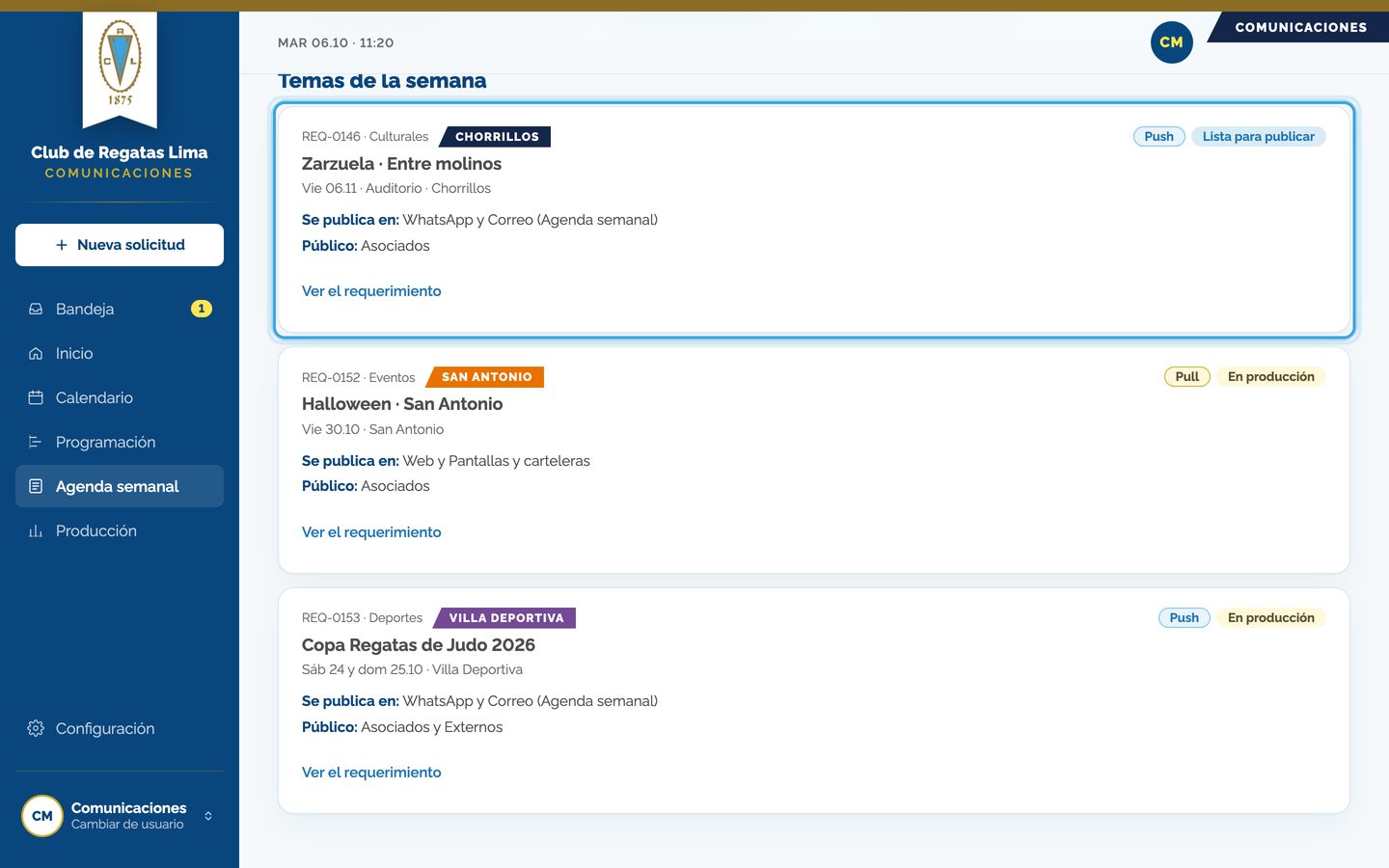
Abajo, cada tema de la semana con su tipo (Push, Pull u Orgullo), dónde se publica y su estado. Si un tema se pasa del tope, tú decides: «Dejar solo en la Agenda» (solo push), «Pasar a la semana siguiente» o «Deshacer».
Qué pasa después
- La Agenda recuerda lo que decidiste.
- Un tema que pasas a la semana siguiente aparece allá con «Viene de la semana del 19 al 25.10».
- En Inicio, la tarjeta «Agenda semanal» resume los topes.
Ten en cuenta
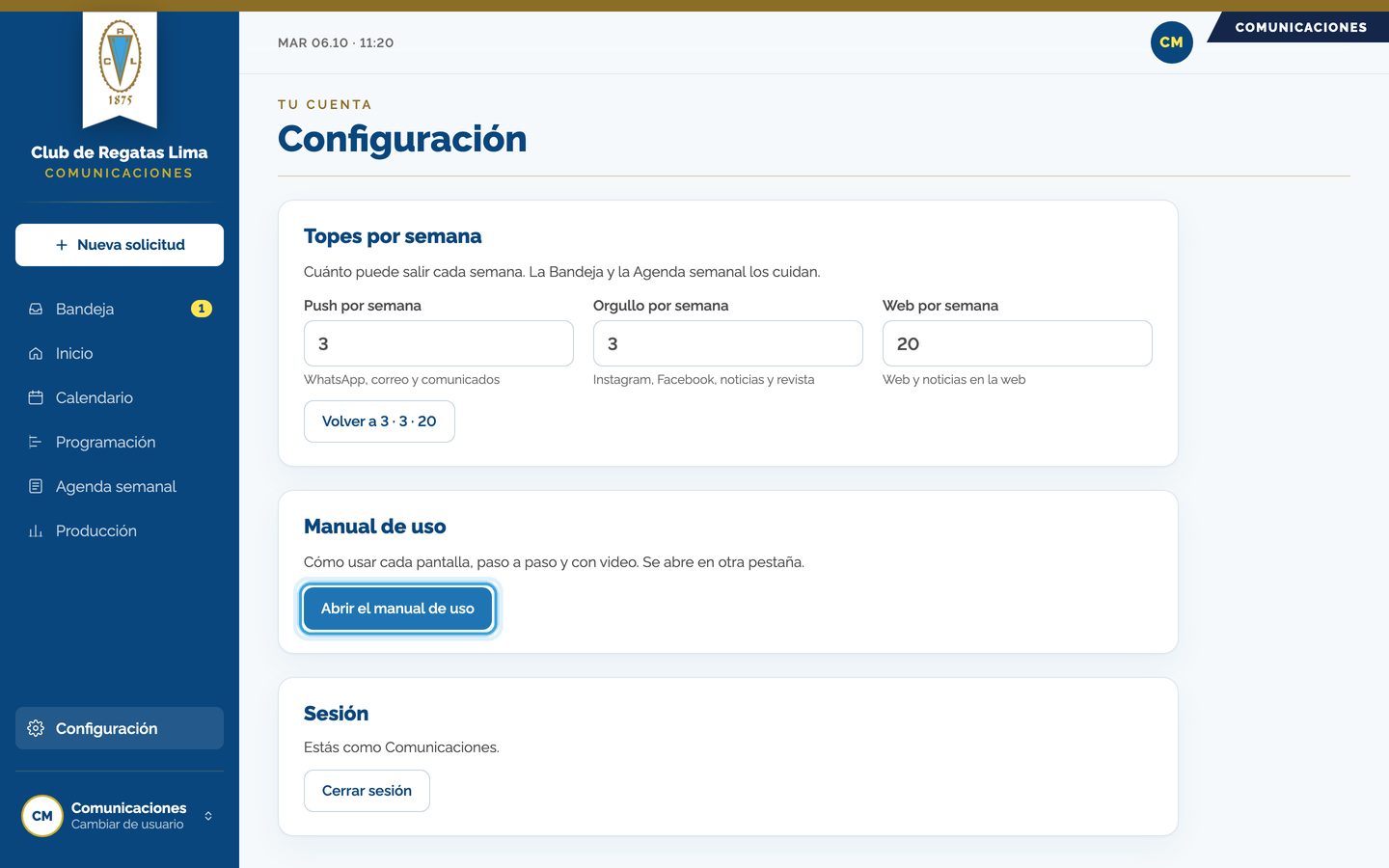
- Los topes (3 push, 3 orgullo y 20 web) los cambias en Configuración.
- La Agenda cuenta las solicitudes que Comunicaciones ya envió a producción.
Módulo 10 · Comunicaciones
Producción
Tener el conteo del año sin armarlo a mano: cuántos requerimientos llegaron y cuánto entregó cada área, mes a mes.
Paso a paso
- 1
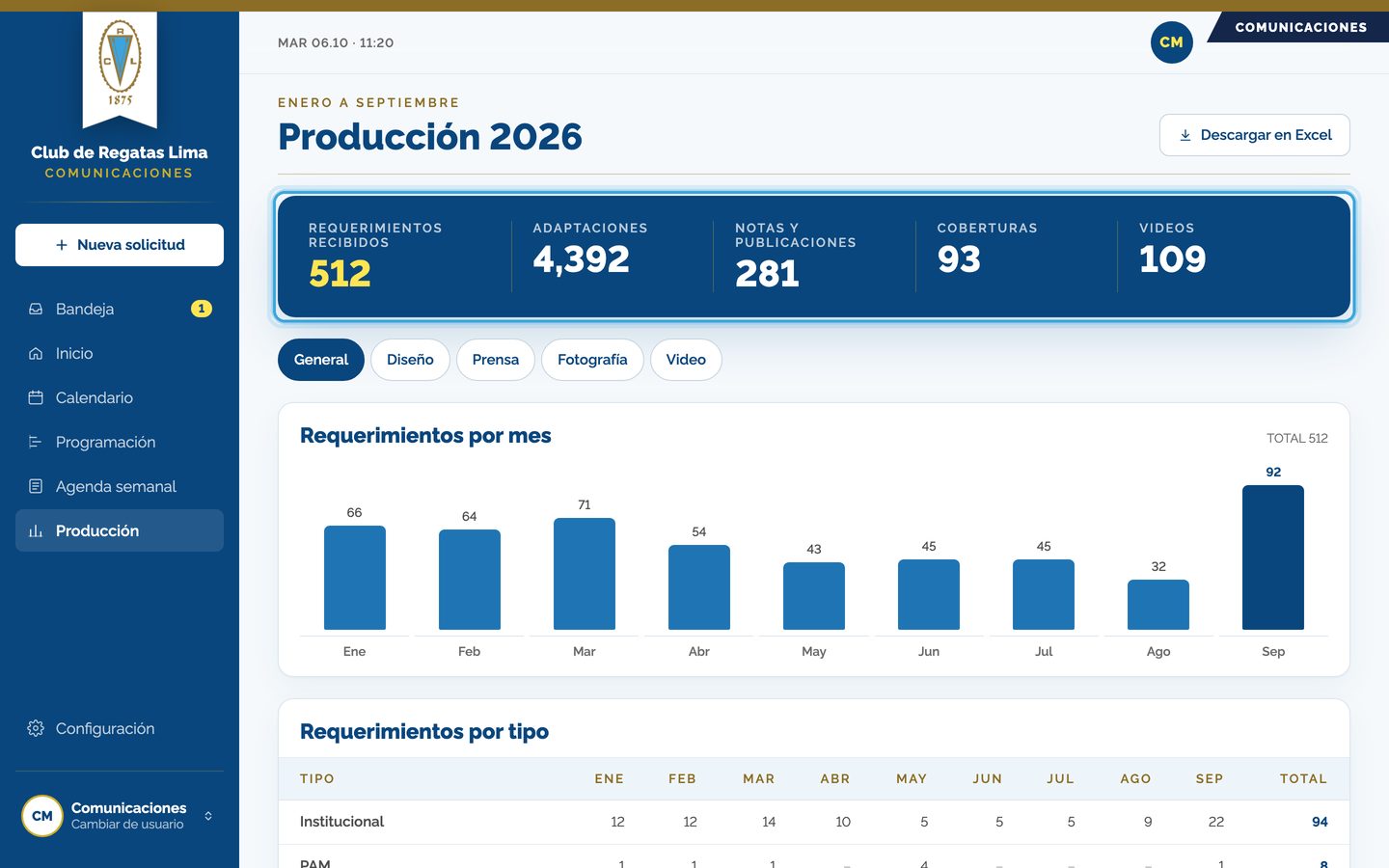
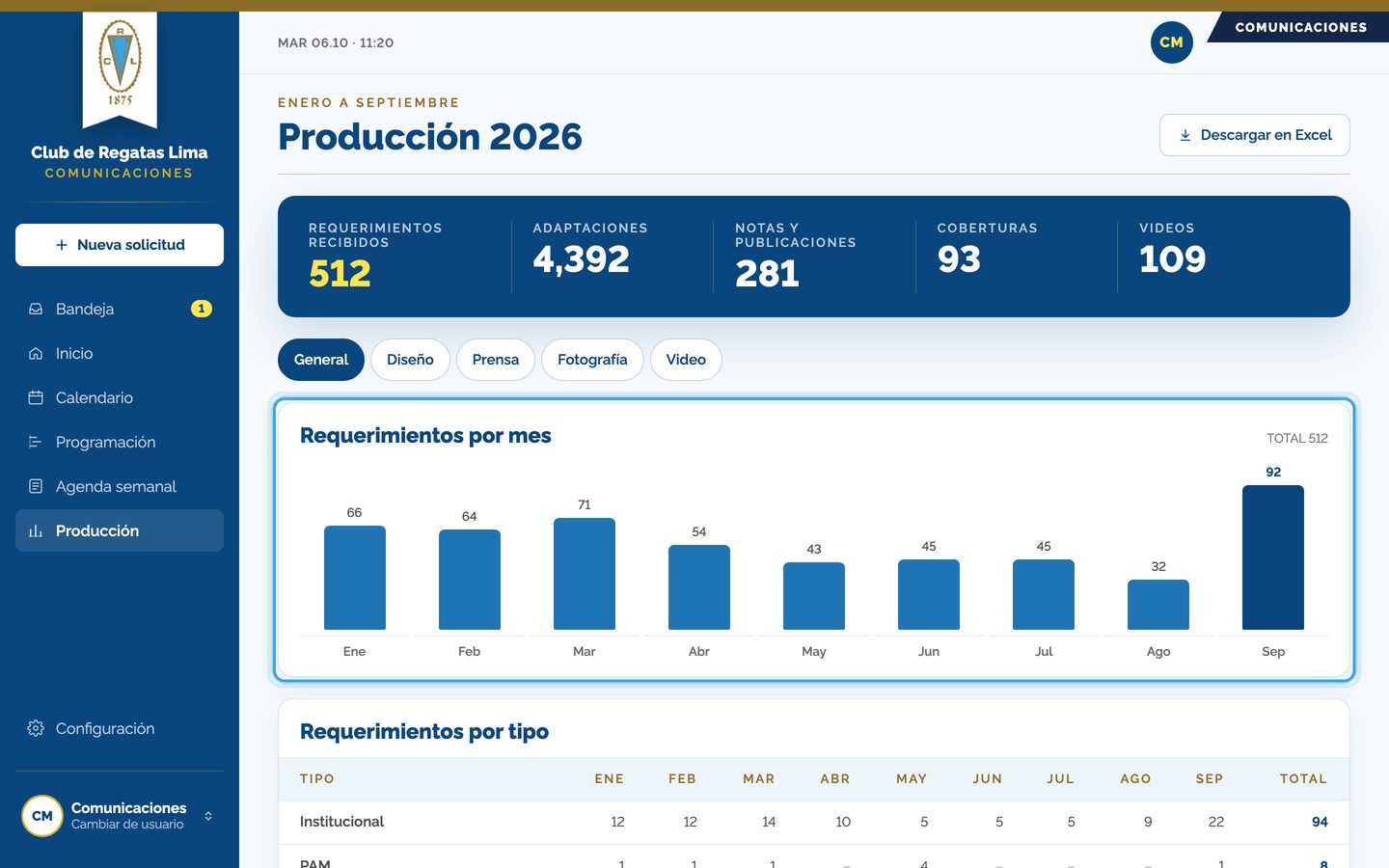
Arriba, el año en cifras: requerimientos recibidos y lo que entregó cada área.
- 2
En «General» ves los requerimientos por mes.
- 3
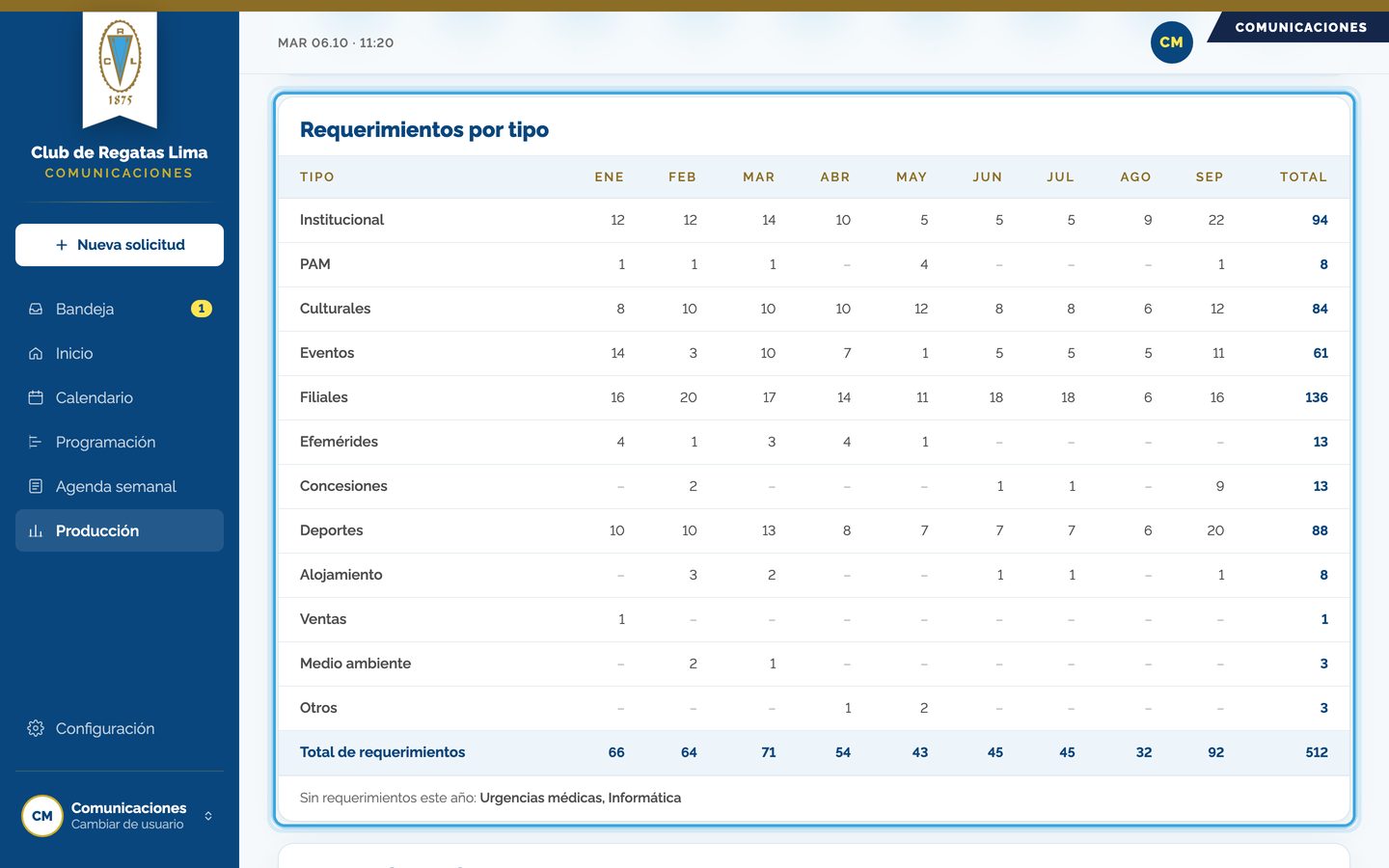
Más abajo, la tabla por tipo: Institucional, Culturales, Deportes, Filiales y los demás.
- 4
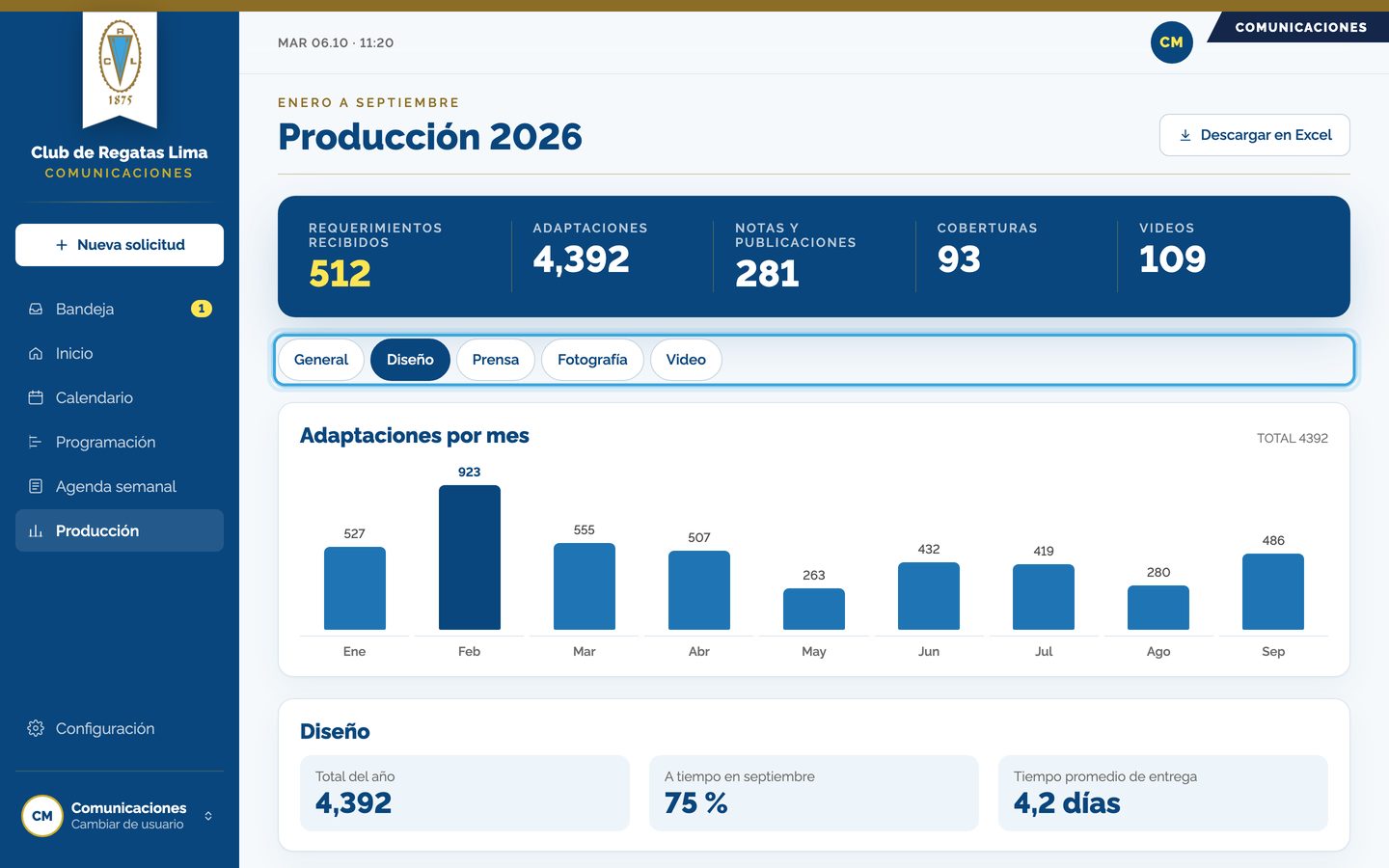
Toca un área para ver su producción mes a mes.
- 5
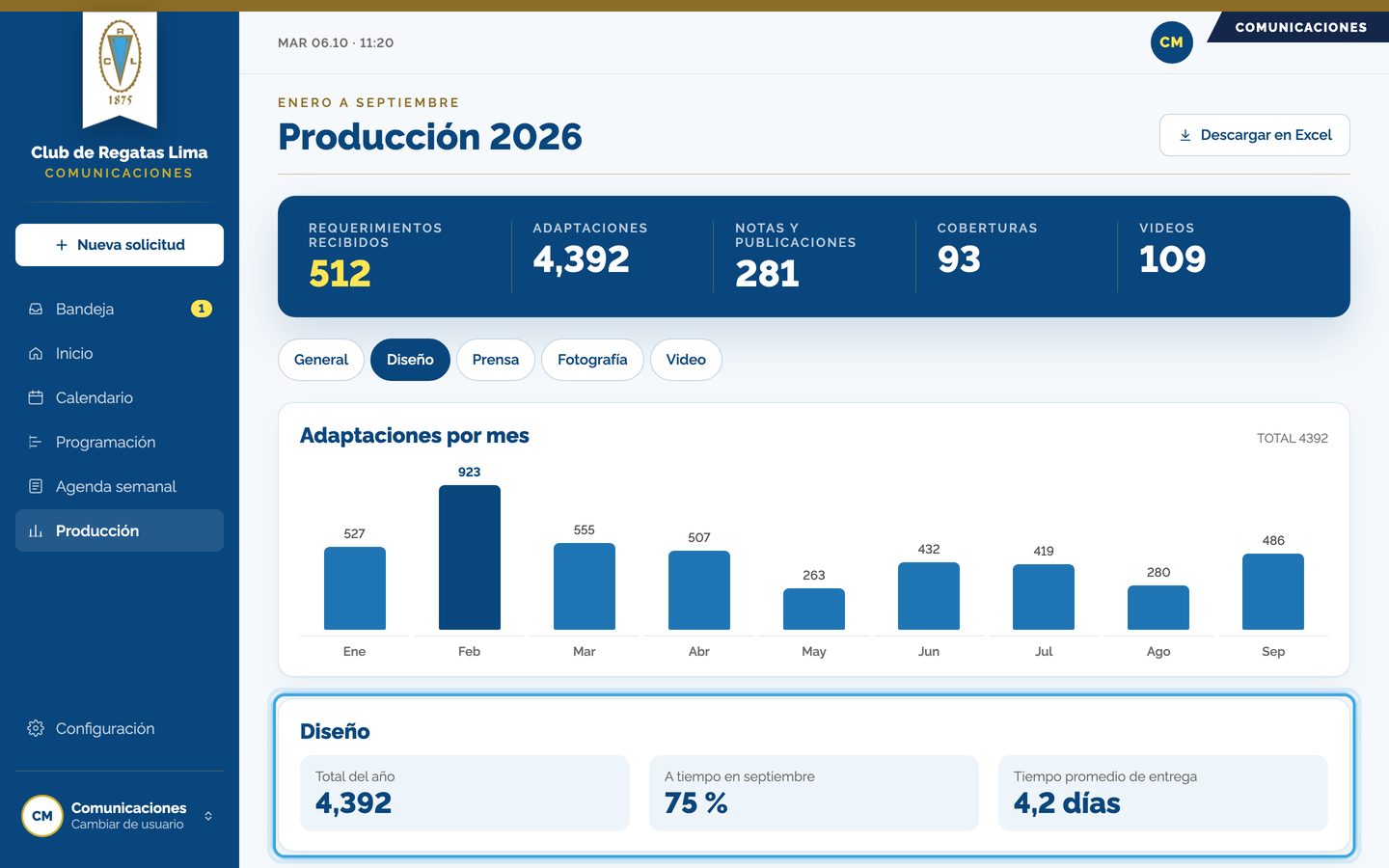
Cada área muestra su total del año, cuánto entregó a tiempo y su tiempo promedio de entrega.
Qué pasa después
- Cada entrega que se culmina suma sola al conteo del mes.
- «Octubre en curso» muestra cómo va el mes actual y te lleva al Calendario.
Ten en cuenta
- Los tipos que no tuvieron requerimientos en el año se listan aparte, al pie de la tabla.
Módulo 11 · Diseño, Prensa, Fotografía y Video
Tu área: recibir y repartir
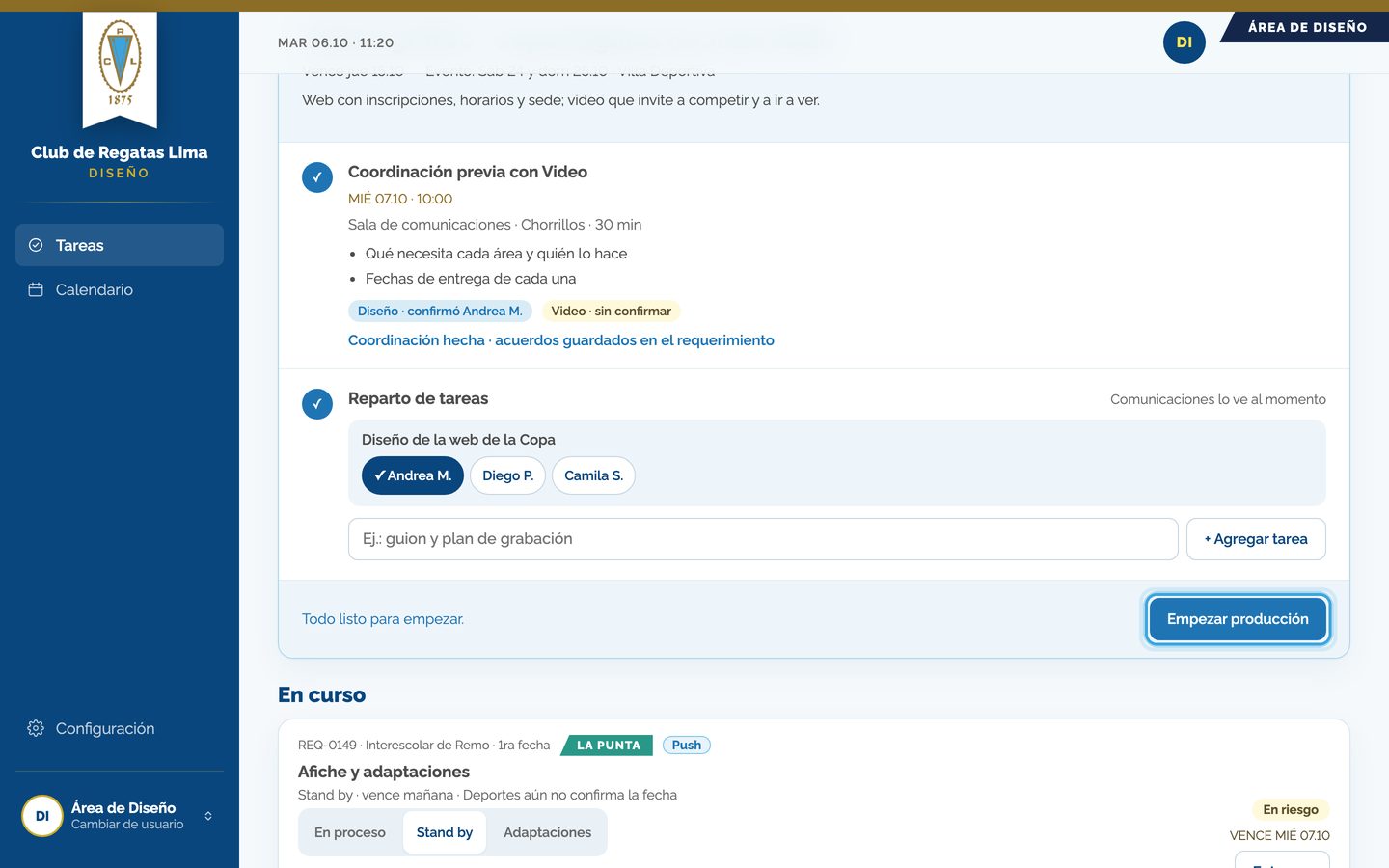
Recibir lo que te delega Comunicaciones, coordinar con las otras áreas, repartir las tareas en tu equipo y empezar.
Paso a paso
- 1
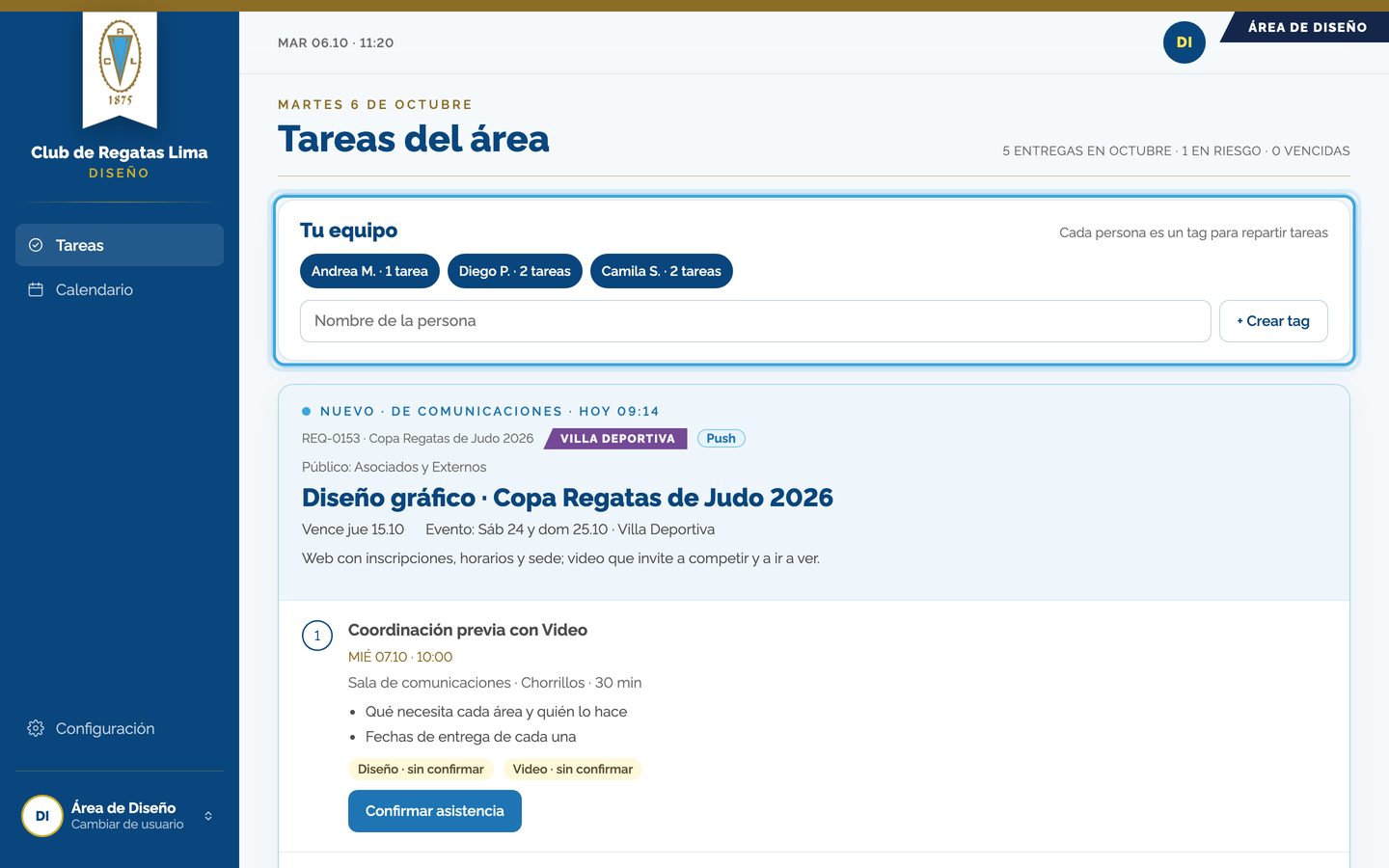
Entras directo a «Tareas del área». Arriba está tu equipo, con las tareas que tiene cada persona.
- 2
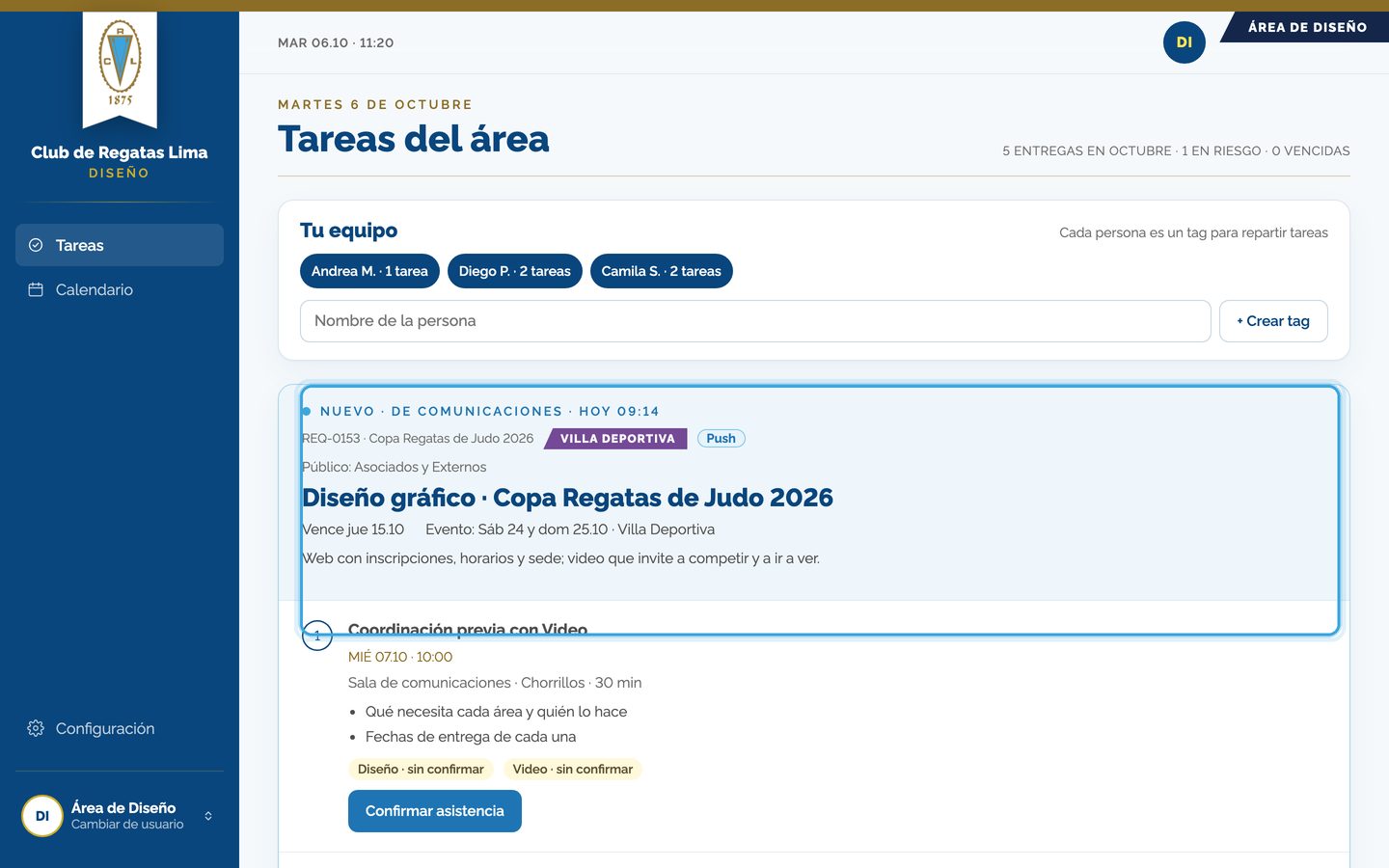
Lo que te delega Comunicaciones aparece como «Nuevo · dComunicaciones», con el pedido tal cual y su fecha.
- 3
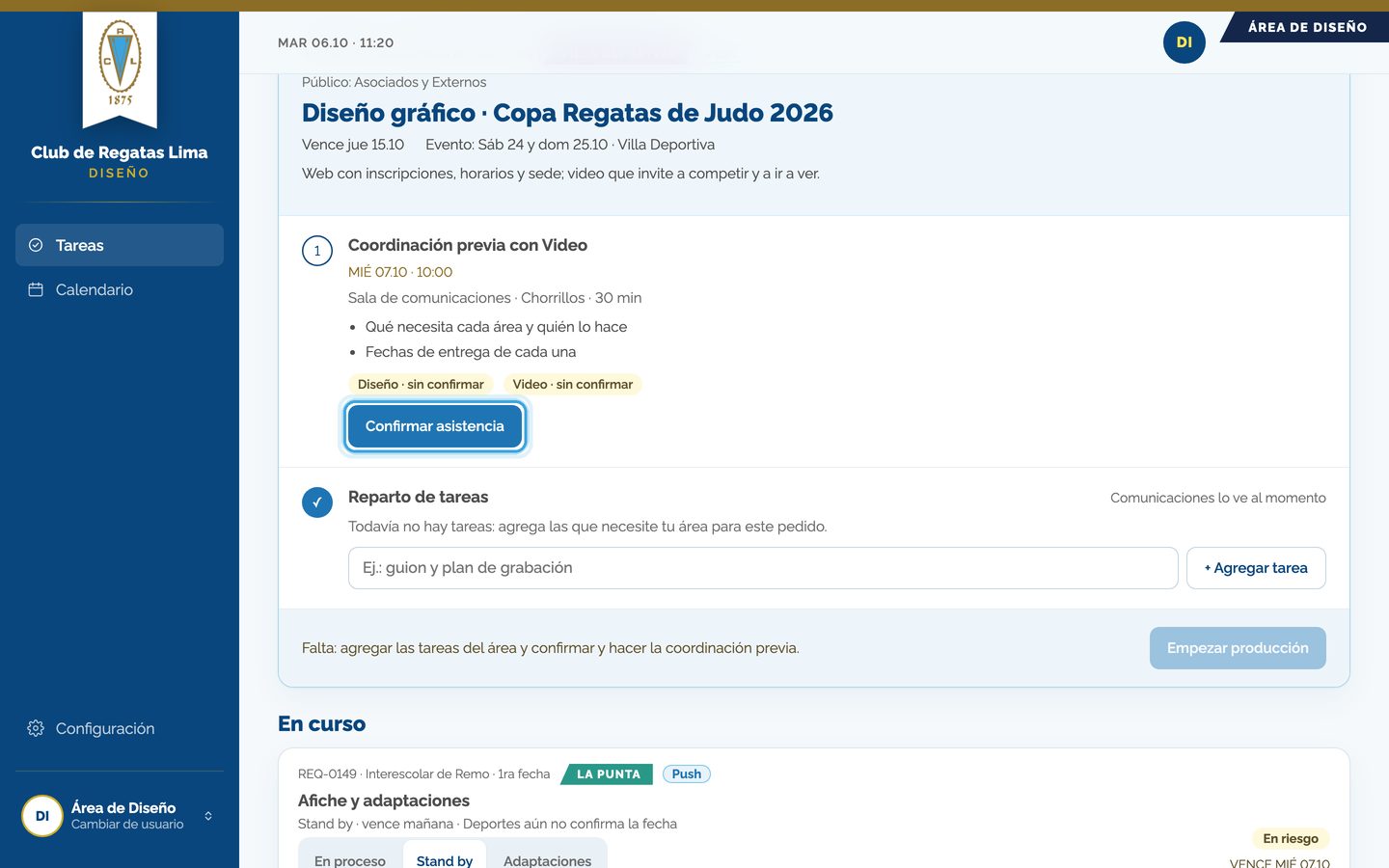
Confirma tu asistencia a la coordinación previa. Cuando la hagan, toca «Marcar coordinación hecha».
- 4
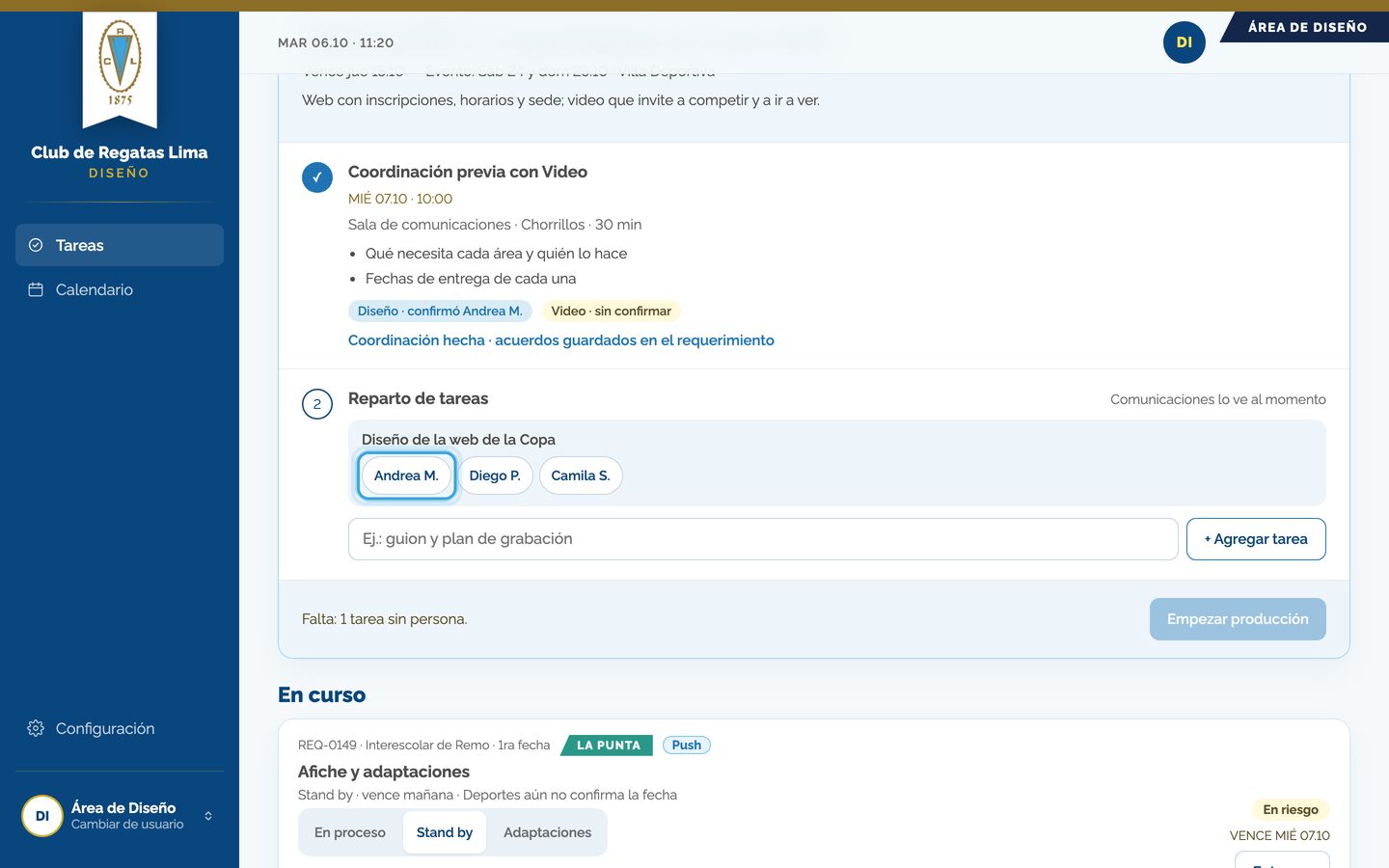
Arma tus tareas: escribe cada una en «Nueva tarea», toca «+ Agregar tarea» y luego toca el nombre de quien la va a hacer.
- 5
Cuando todas las tareas tengan persona, toca «Empezar producción».
Qué pasa después
- Comunicaciones ve al momento quién tiene cada tarea y que tu área ya empezó.
- La entrega pasa a tu lista «En curso».
Ten en cuenta
- La pantalla te dice qué falta para empezar: la coordinación previa o alguna tarea sin persona.
- Solo ves lo de tu área. Lo de las otras áreas no aparece.
Módulo 12 · Diseño, Prensa, Fotografía y Video
Tu área: avanzar y entregar
Llevar el día a día de tus entregas: cambiar su estado, marcar adaptaciones y entregar a Comunicaciones.
Paso a paso
- 1
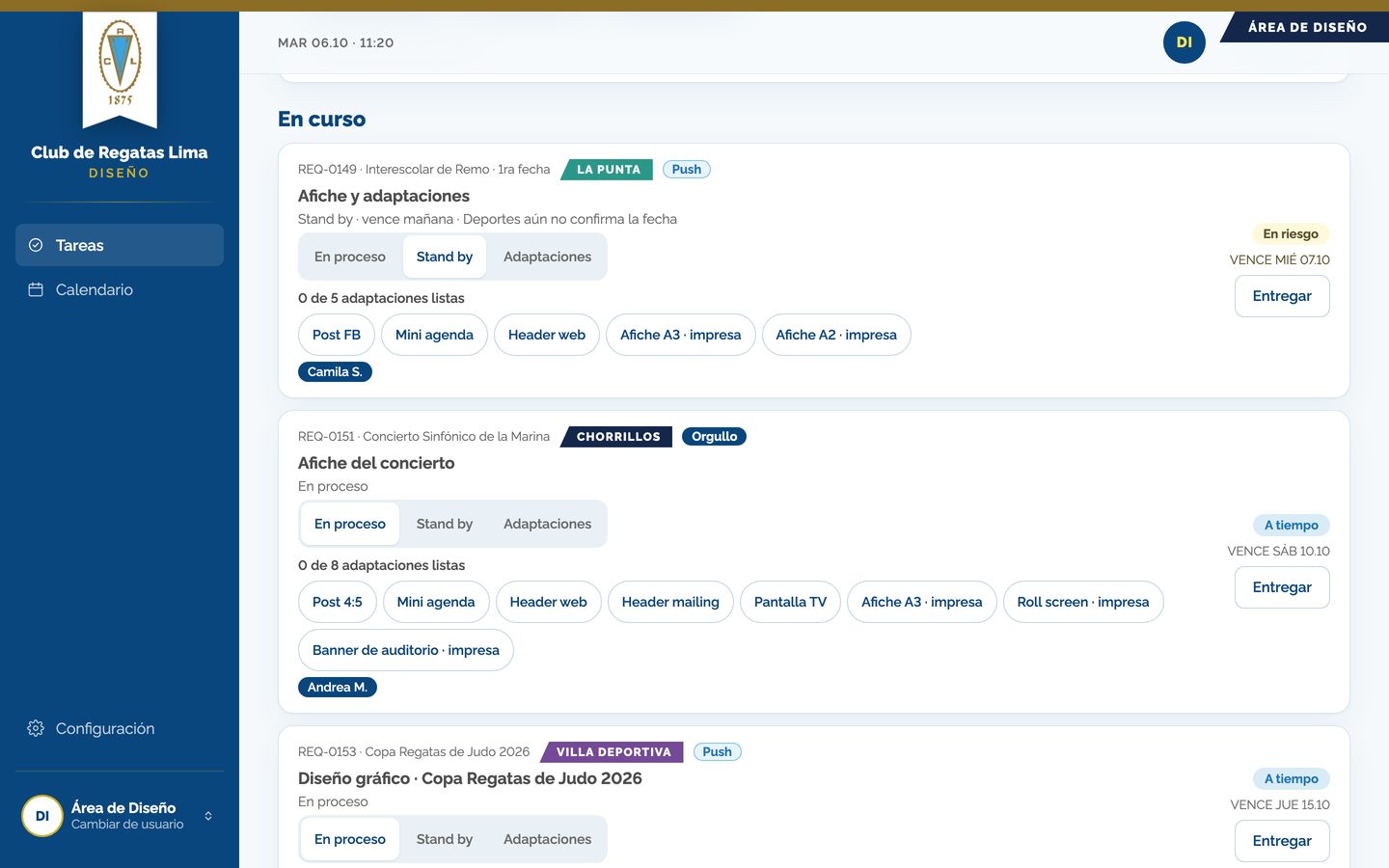
En «En curso» están tus entregas. Primero aparece lo vencido y lo que está en riesgo.
- 2
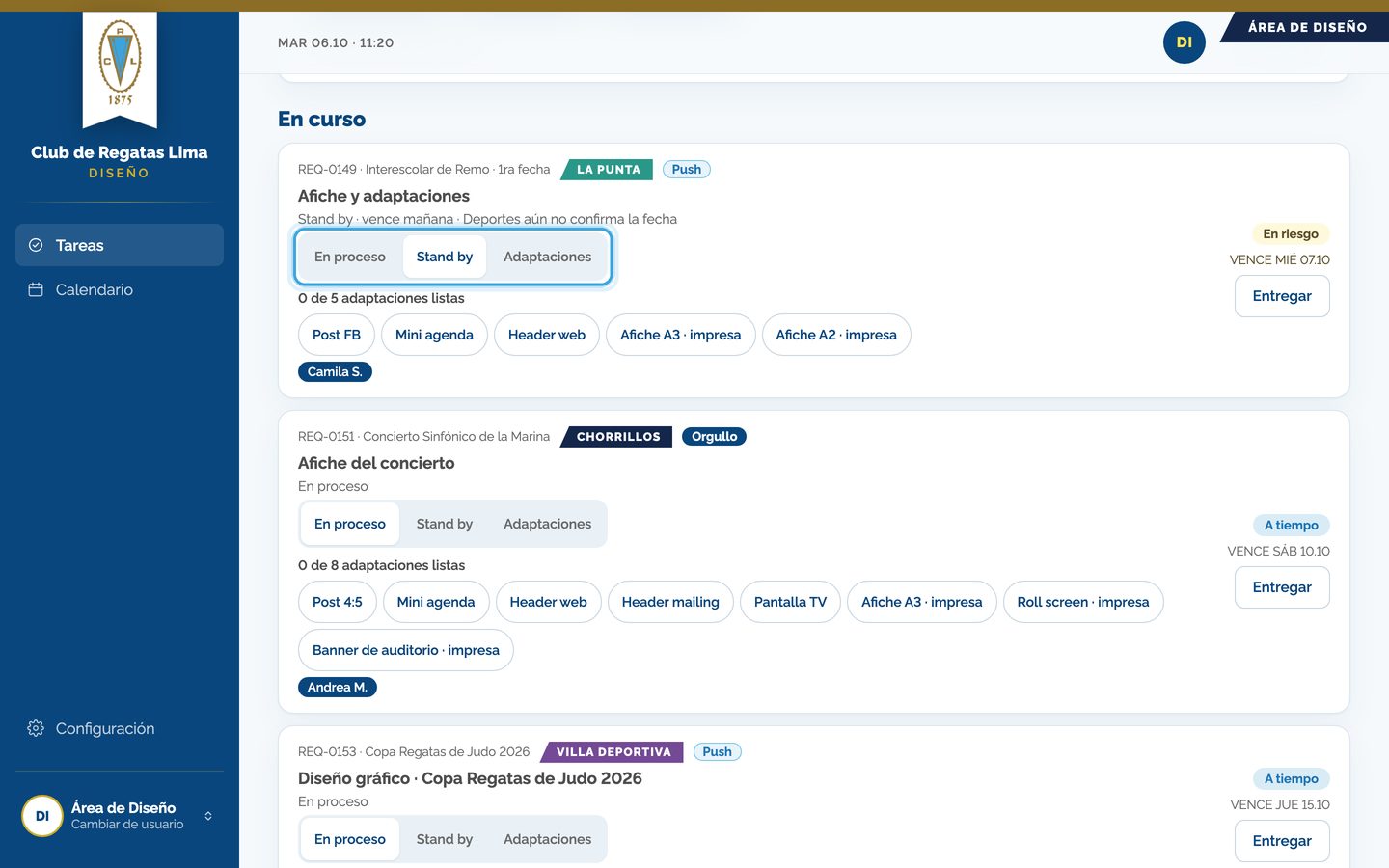
Cambia el estado de trabajo con un toque: «En proceso», «Stand by» o «Adaptaciones».
- 3
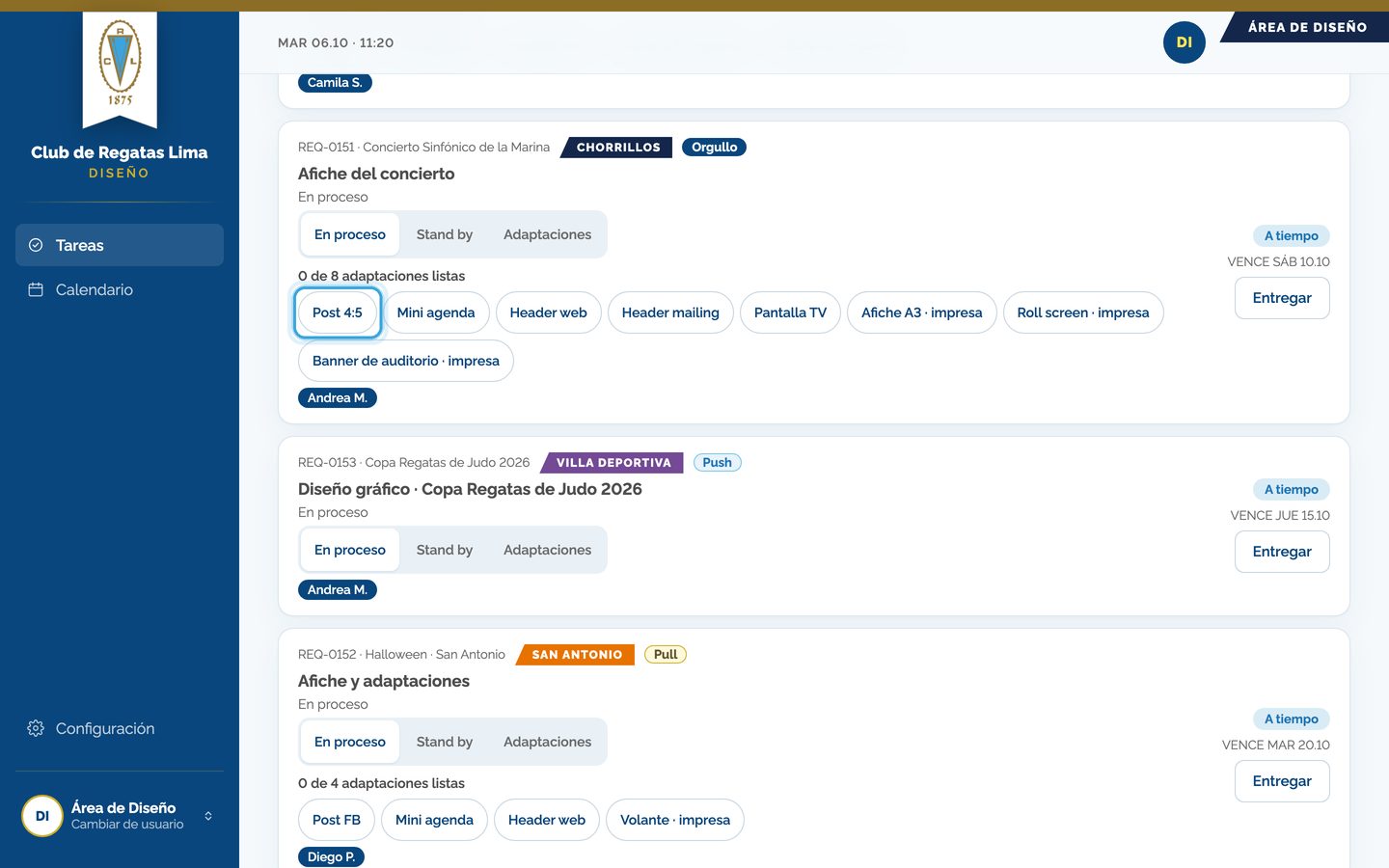
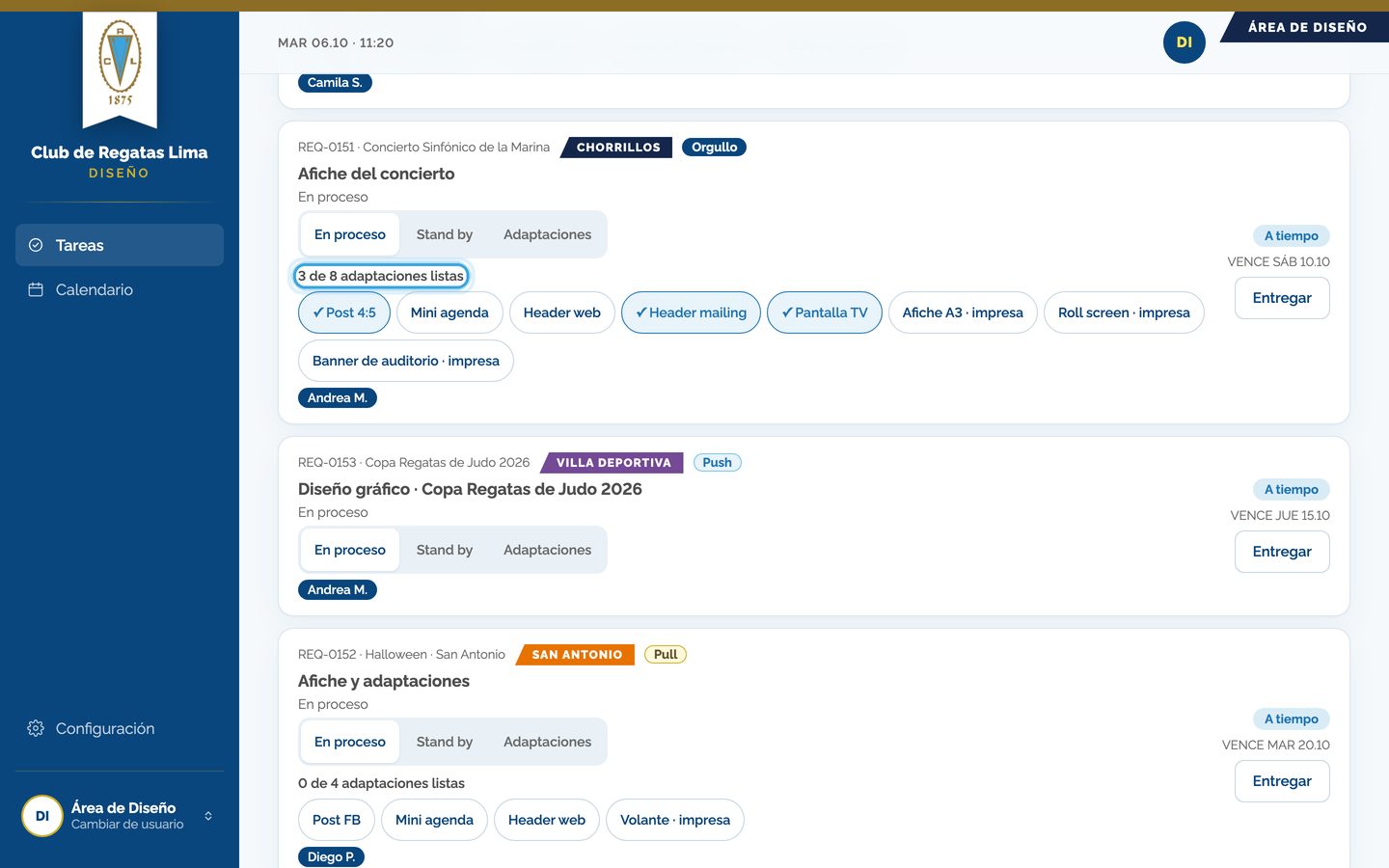
Marca cada adaptación cuando esté lista. El contador te dice cuántas van.
- 4
Así se ve con tres adaptaciones listas.
- 5
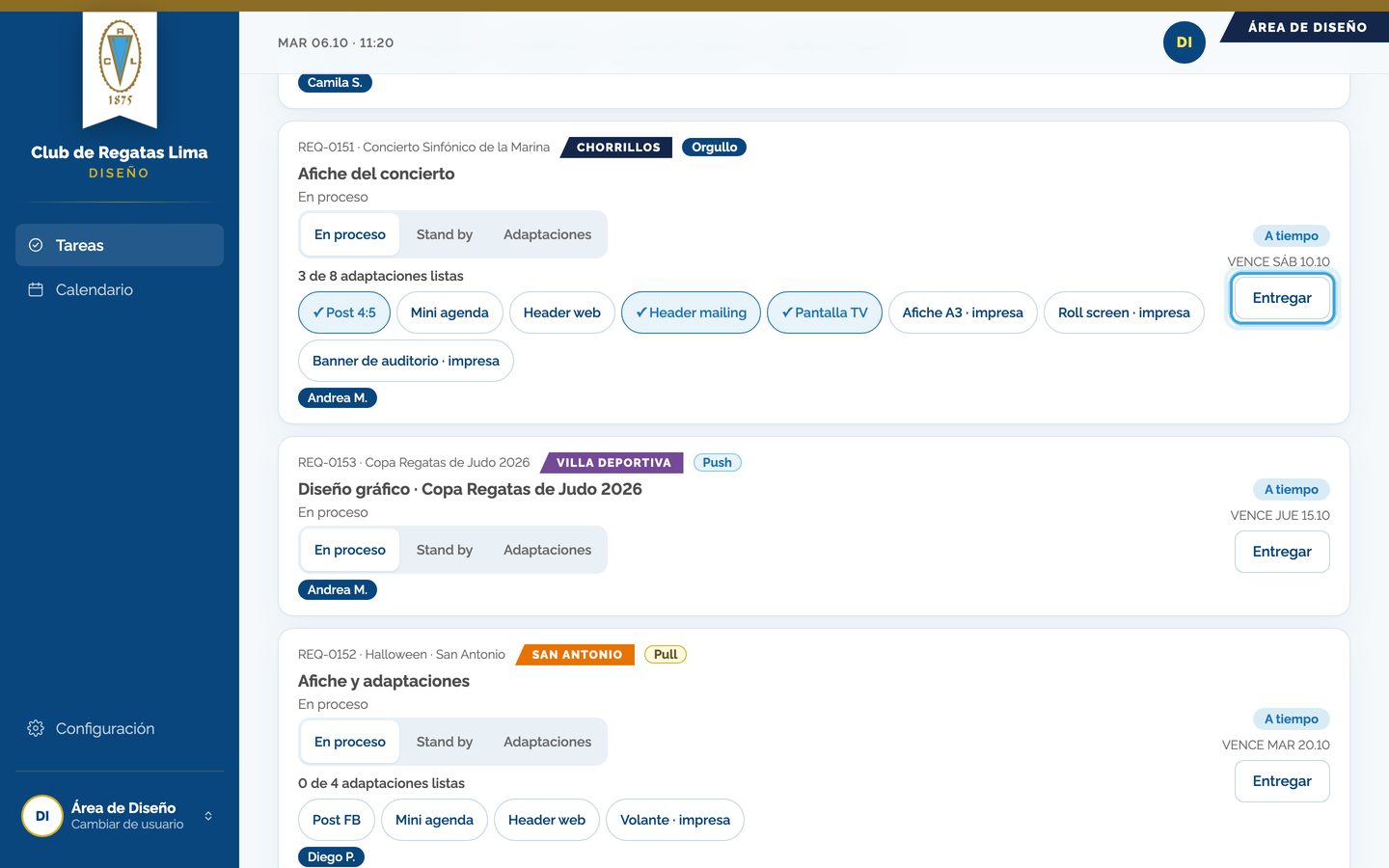
Cuando termines, toca «Entregar».
- 6
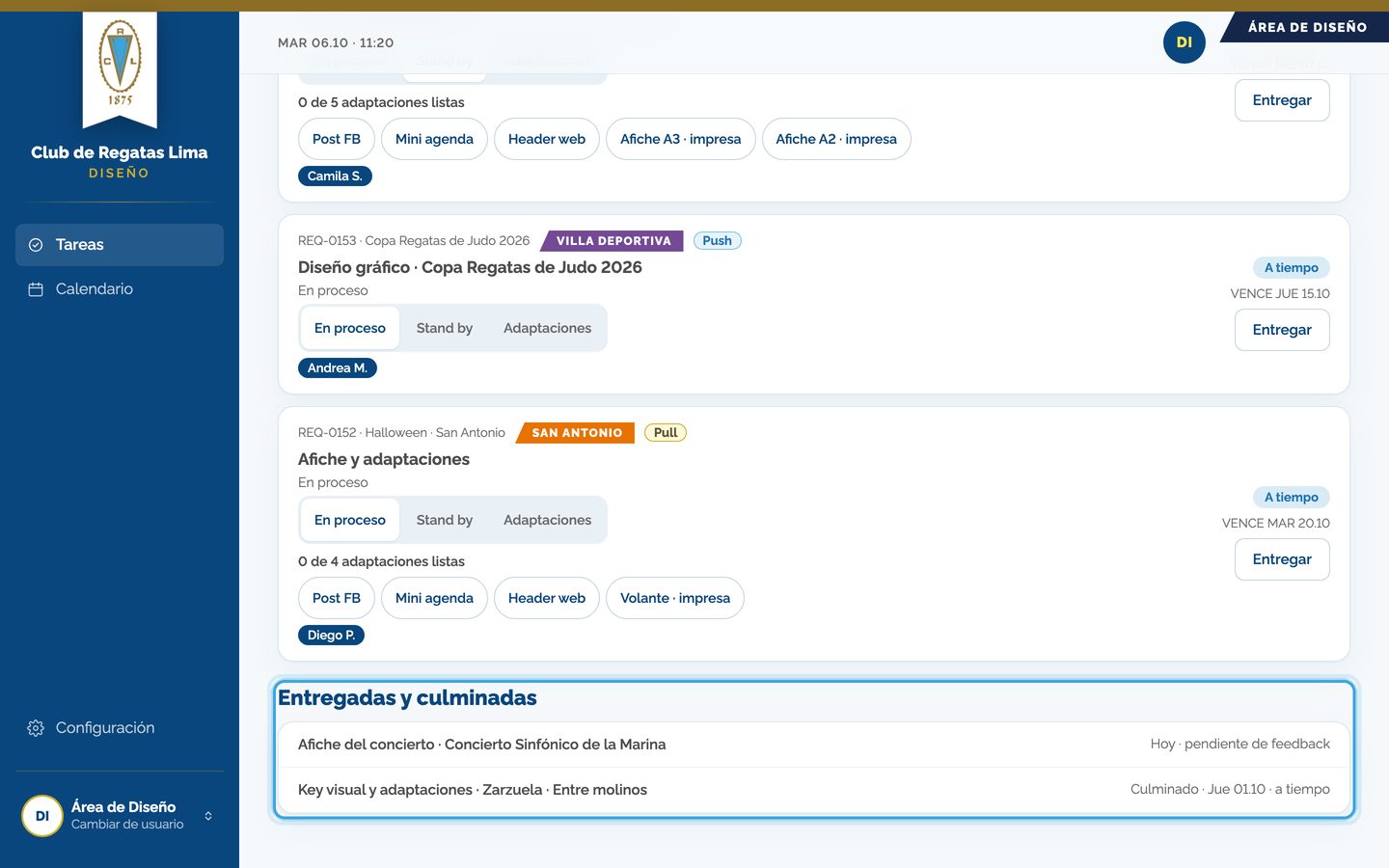
La entrega pasa a «Entregadas y culminadas», pendiente de feedback dComunicaciones.
- 7
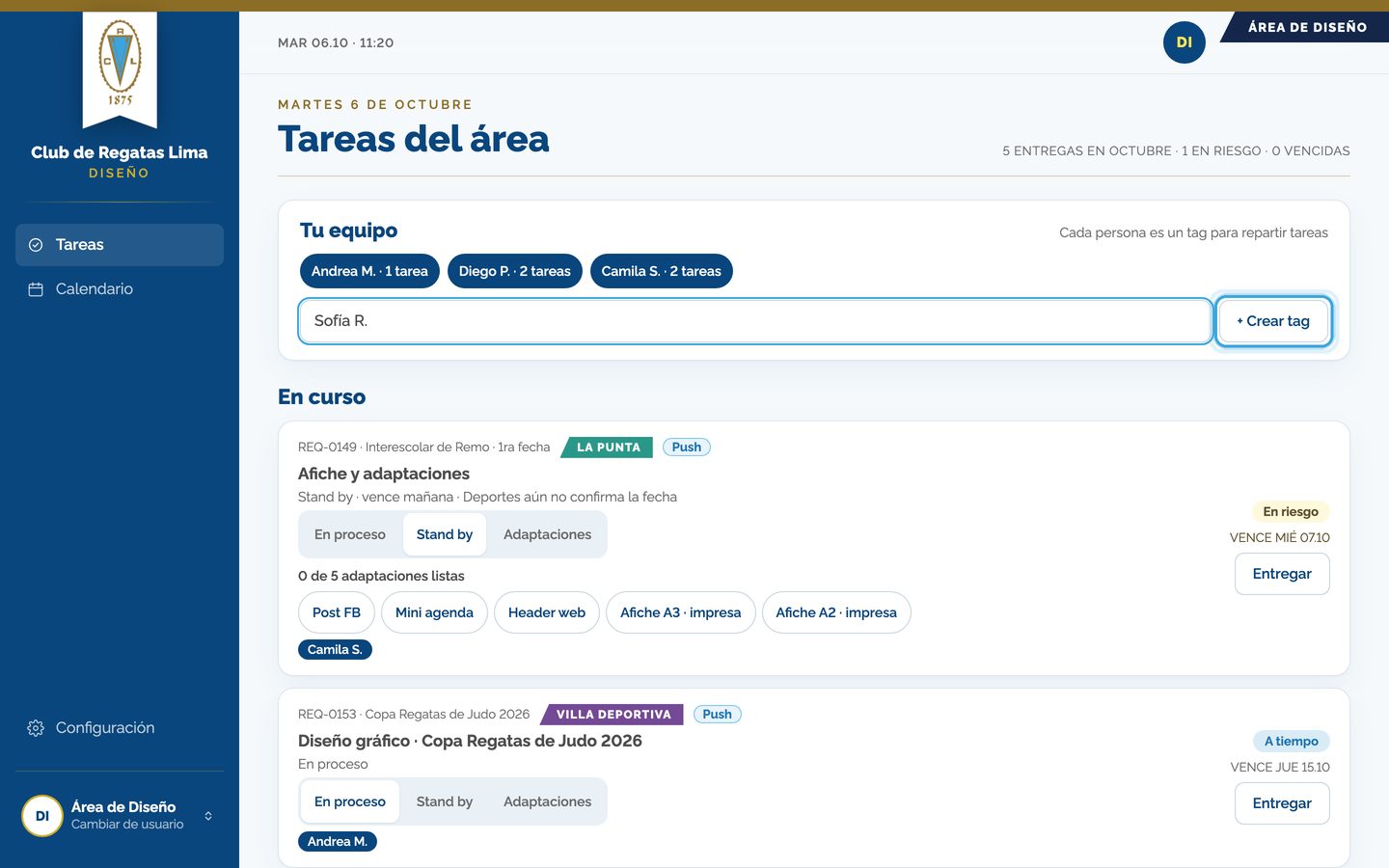
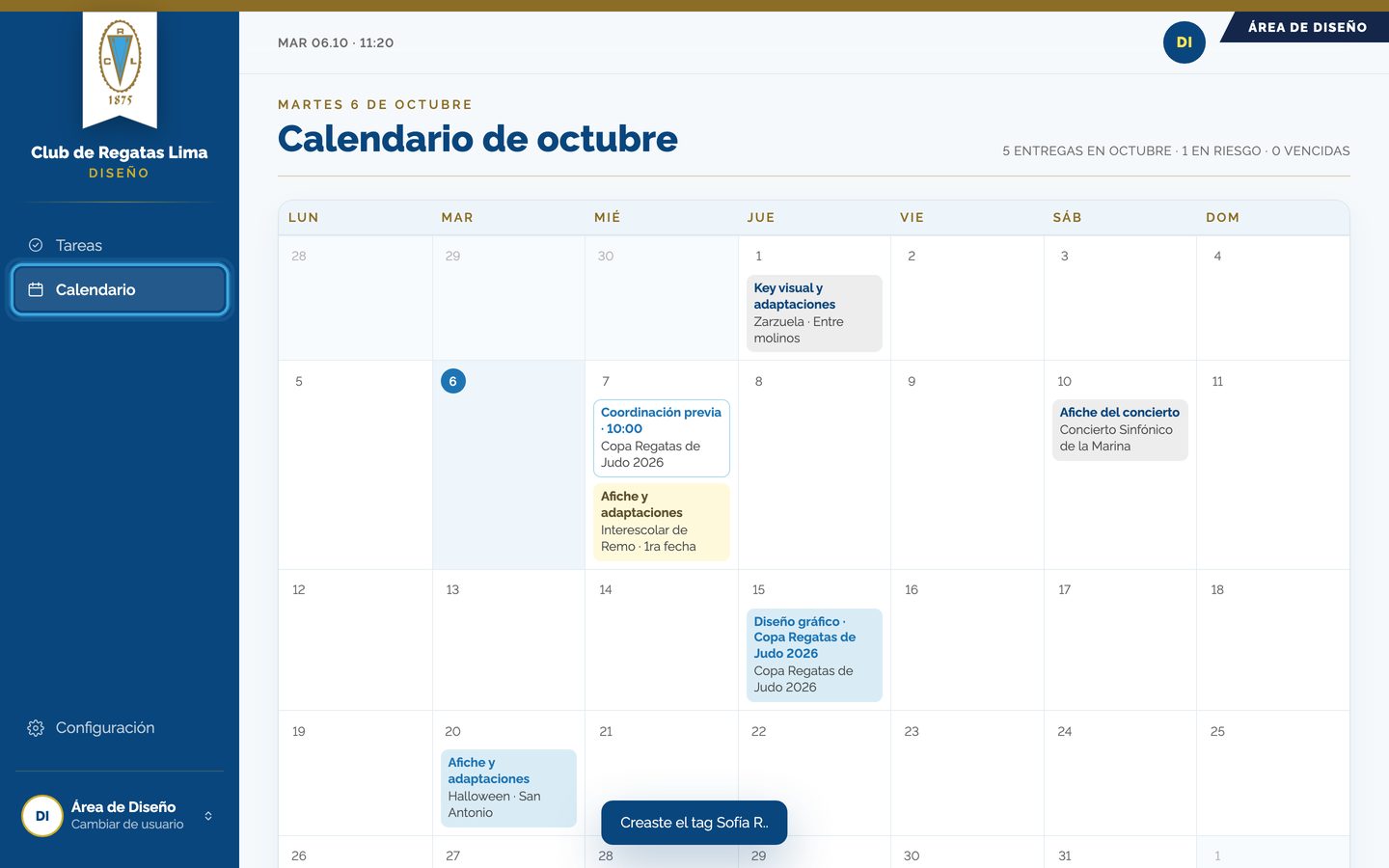
Para sumar a alguien a tu equipo, escribe su nombre y toca «+ Crear tag».
- 8
En «Calendario» ves las fechas de tu área.
Qué pasa después
- Comunicaciones ve tu entrega como «Pendiente de feedback» y puede aprobarla o pedir cambios.
- Si la aprueba, la verás como «Culminado». Si pide cambios, vuelve a «En curso» con el estado «Adaptaciones».
- Cada cambio de estado lo ve Comunicaciones al momento.
Ten en cuenta
- «Stand by» es para cuando esperas información de otra área del club: así Comunicaciones sabe por qué no avanza.
Módulo 13 · Todos los usuarios
Configuración
Abrir el Manual de uso y cerrar sesión.
Paso a paso
- 1
En el menú, abajo y encima de tu usuario, toca «Configuración». En el celular es el engranaje de arriba.
- 2
«Manual de uso» abre este manual en el módulo de la pantalla de donde venías.
- 3
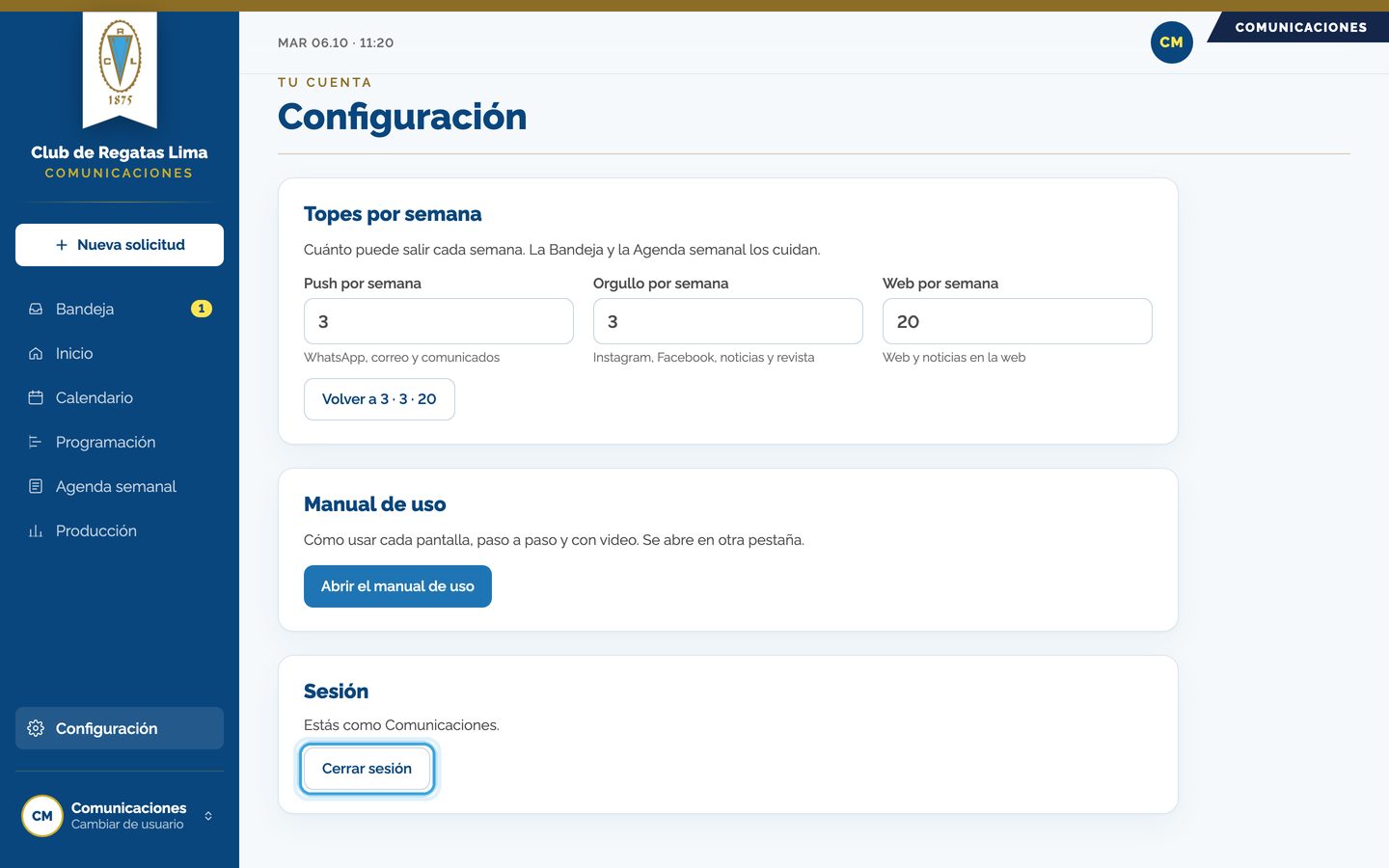
Para salir, toca «Cerrar sesión».
Qué pasa después
- Vuelves al ingreso. Para entrar de nuevo usas tu correo del club.
Ten en cuenta
Todos
Cómo se conecta todo
Un mismo pedido pasa por todos: el área lo pide, Comunicaciones decide cómo sale, las áreas que producen lo trabajan y Comunicaciones lo publica. El área que pidió ve cada estado.
- 1El área que pide envía su solicitud: queda «Recibida».
- 2Comunicaciones decide Push, Pull u Orgullo, dónde se publica y quién produce.
- 3Cada área que produce lo recibe, coordina, reparte y entrega.
- 4Comunicaciones lo marca lista y luego publicada.
- 5El área que pidió ve «En producción», «Lista para publicar» y «Publicada».